
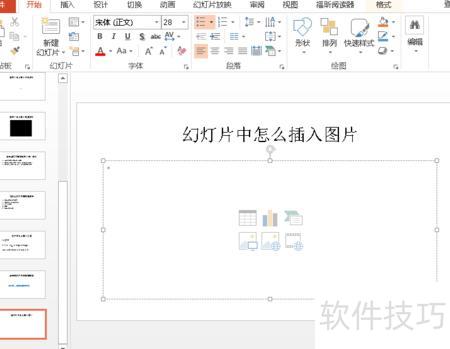
使用幻灯片软件时,建议将图片插入正文而非标题区域,因标题空间较小,仅适合放置尺寸较小的图片。
2
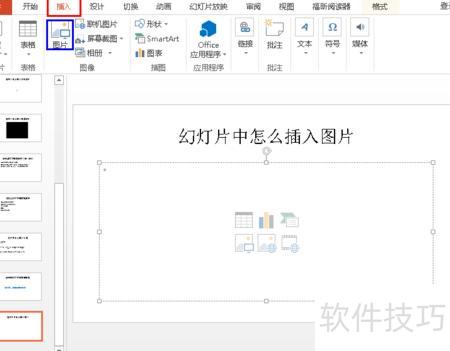
点击菜单栏的插入,打开插入工具栏,可添加表格、图片、视频、音乐等。我们需使用图片功能,直接在工具栏中点击图片按钮即可完成插入操作。
3
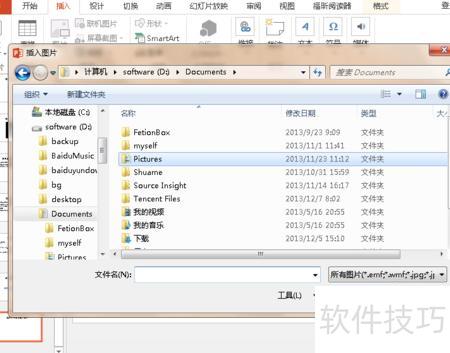
点击图标工具后,弹出插入图片浏览窗口,通常默认路径为我的文档文件夹。
4
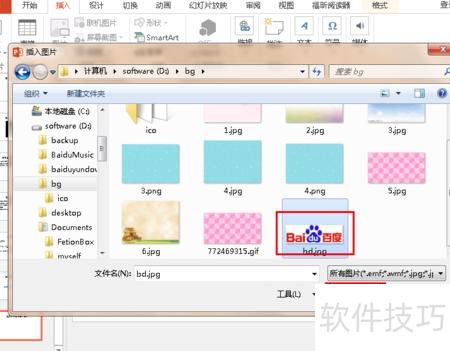
打开图片保存位置,选中目标图片,点击插入图片下方的插入按钮即可完成操作。
5
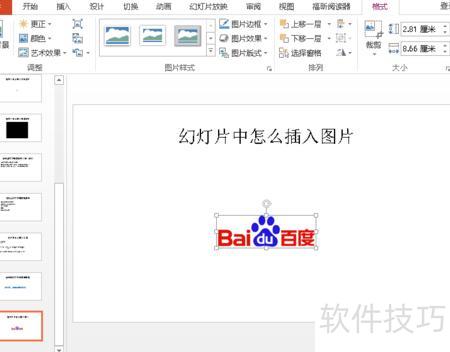
图片插入幻灯片后所示,菜单栏新增格式选项,提供针对新插入图片的特殊处理功能。
END
添加个人图片到PPT的方法如下
在第6张幻灯片中插入背景图片和所需文本框。进入插入选项卡,点击图像组中的图片按钮,随即弹出插入图片对话框,可从中选择并添加图片内容。
在对话框中选取所需图片,点击插入按钮完成操作。
返回演示文稿,查看已插入的图片,选中后按住鼠标左键拖动,将其移动到页面合适的位置。
选中图片,将鼠标移至控制点,按住左键拖动,即可调整图片大小。
将图片插入PPT模板的操作步骤
进入视图菜单选择幻灯片母版。
选择最顶层的幻灯片
插入菜单选择横排文本框。
点击编辑区输入文字,随后调整其位置。
进入幻灯片母版,点击关闭母版视图即可完成操作。
首先打开电脑,启动PPT软件,然后右键点击幻灯片页面即可进行后续操作。
接着在弹出的窗口中,点击设置背景格式选项。
在弹出的界面中,点击填充颜色旁边的下拉箭头,然后选择所需选项。
点击全部应用,再点关闭,即可完成模板背景设置,操作简便。






















