
你所说的应该是默认的鼠标箭头设置问题。首先打开PowerPoint程序,点击左下角的幻灯片放映按钮进入播放模式。播放时右键点击屏幕,在弹出菜单中选择指针选项,接着点击箭头选项。此时会出现三个选择:自动、可见和永远隐藏。自动表示鼠标静止三秒后自动隐藏,可见为始终显示,永远隐藏则完全不显示鼠标。最后根据需要选择合适的方式,确认即可完成设置。
微软公司推出的演示文稿软件,支持在投影仪或电脑上展示,也可打印成胶片,广泛应用于各类场合。
演示文稿的文件后缀通常为ppt或pptx,也可另存为pdf、图片等格式,2010及以上版本还支持导出为视频。每一页内容称为幻灯片,各幻灯片在整体演示中既独立存在又彼此关联,共同构成完整的演示内容。
在PPT中实现线条自动绘制线框图案,可参照以下步骤操作。
首先选中一条直线,设置动画为擦除,在右侧动画窗格中设定为自下而上方向,速度可自定但需保持所有线条一致,适当调慢速度能增强一笔一画的绘画感。
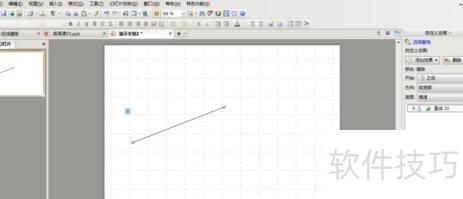
接着在第一条线的末端画一条竖直线,以相同速度自上而下擦除。在右侧动画框中设置为前一个动画结束后立即出现,呈现类似时钟的效果。
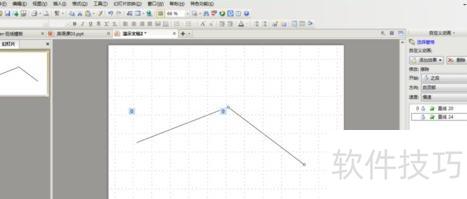
复制前两条线,动画效果随之复制,只需调整擦除方向,使其依次显现。线条数量越多,绘画感越强。
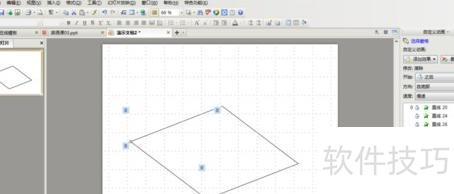
上述介绍的是基础的擦除方法。若想达到更佳效果,需深入研究如何实现更完美的擦除。例所示,动态表现富有张力。一方面线条丰富、动画帧饱满,但关键在于创意构思,线条呈现要自然流畅,避免生硬,这需要平时不断积累与思考。
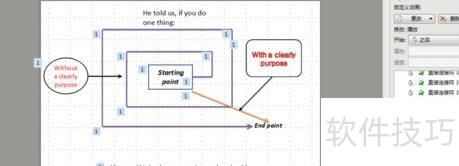
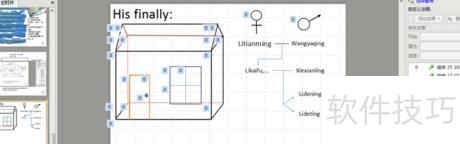
除了直线,文字和其他图形也能擦除。文字擦除类似擦黑板,图形擦除较少使用,最常用的仍是线条擦除。
6、前述为出现时的擦除,而消失时同样存在擦除,两者效果相反,可自行尝试体验。
PPT中的参考线又称辅助线,用于视觉上对齐对象,分为水平和垂直两种。通过点击视图菜单中的辅助线可开启显示。使用时,拖动对象靠近辅助线,自动吸附即可实现精准对齐。
拖动辅助线至目标位置,对齐所需对象。
将每个对象靠近辅助线拖动,其中心或边缘会自动对齐辅助线。
在PPT中右键点击文档,选择网格线和参考线,勾选弹出框中的参考线设置即可完成。还可通过该选项调整参考线的具体参数,方便精准排版与布局设计。
操作步骤
在视图菜单中勾选工具栏的标尺与参考线,显示十字交叉虚线,标尺用以指示坐标位置。
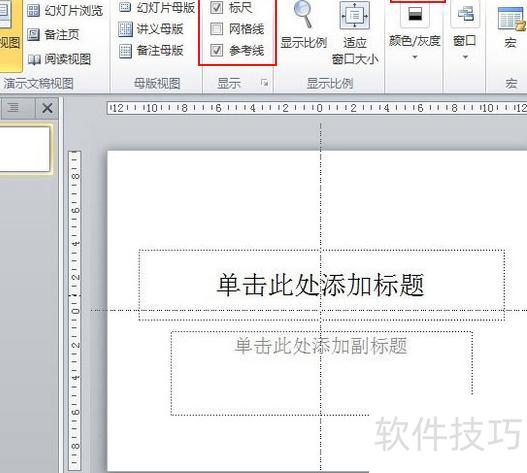
按住Ctrl键拖动参考线即可复制。
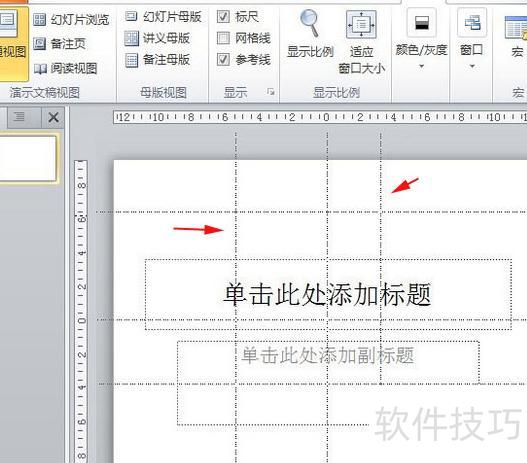
将参考线拖出画布即可删除。






















