
首先,打开电脑上的Excel程序。进入软件界面后,选择一个空白的Excel工作表开始操作。
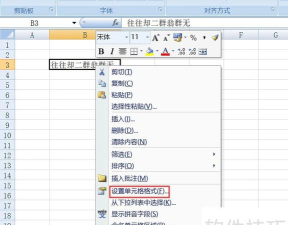
在任意单元格中输入所需的文字内容。输入完成后,使用鼠标选中该单元格,确保其处于被选中状态。接着,右键点击该单元格,在弹出的菜单中选择设置单元格格式选项。此时会打开一个新的设置窗口,点击其中的字体标签页。在字体设置界面中,找到删除线选项,并勾选它。确认设置后,即可看到单元格中的文字已加上一条贯穿的删除线。
若需取消删除线,再次右键点击该单元格,同样选择设置单元格格式,进入字体设置页面后,将之前勾选的删除线选项取消勾选,点击确定即可完成取消操作。
另外,如果在Excel表格中看到单元格右侧有一条竖线,这通常是由于冻结窗格功能所致。要取消这条竖线,可点击顶部工具栏中的视图选项卡,在下拉菜单中找到冻结窗格功能,点击后选择取消冻结窗格即可去除。
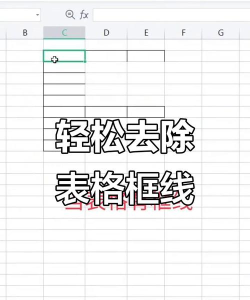
还有一种常见情况是表格中显示的网格线。若希望隐藏这些线条,可在打开的Excel表格中点击视图菜单,进入视图选项卡后,取消网格线前的勾选。此时,原本可见的网格线将不再显示,使表格界面更加简洁。
总结:Excel中出现的横线可能是文字的删除线,可通过字体设置进行添加或取消;而表格中的竖线或背景线条则多为冻结窗格线或网格线,可通过视图选项中的相关功能进行调整或隐藏。






















