
步骤如下:
工具/方法:联想扬天S516电脑,Windows 7系统,WPS 2026软件。
打开需将图片嵌入形状的PPT文件。
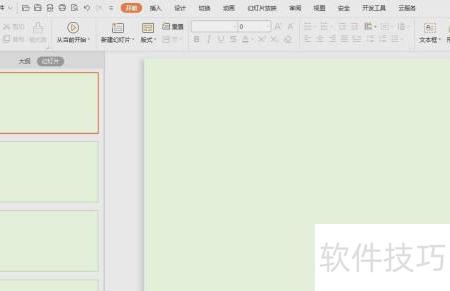
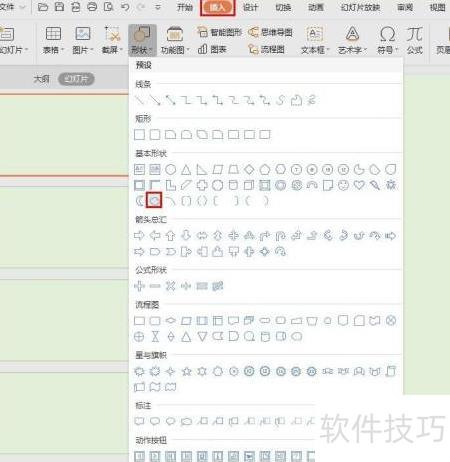
在菜单栏中选择插入-形状,点击云朵或其他所需形状。
在幻灯片中按住鼠标左键拖动,绘制所需形状。
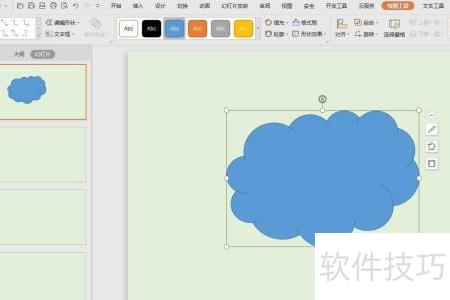
选中图形后,进入绘图工具菜单,点击填充右侧的下拉箭头。
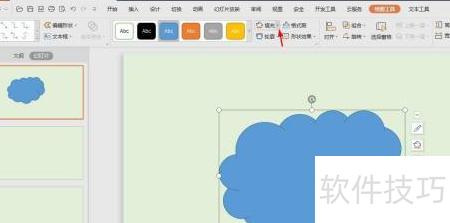
在填充菜单中选择图片或纹理-本地图片。
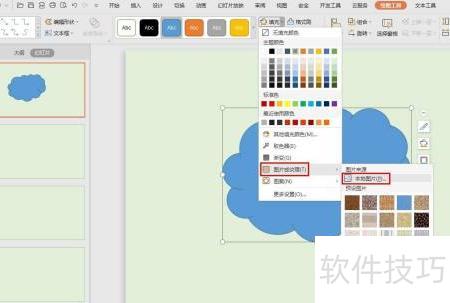
在选择纹理对话框中选中需嵌入形状的图片,点击打开即可。
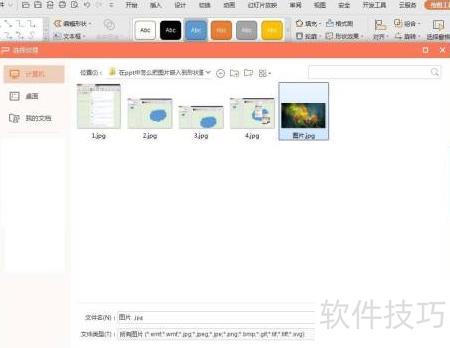
点击幻灯片任意位置,即可退出编辑模式。
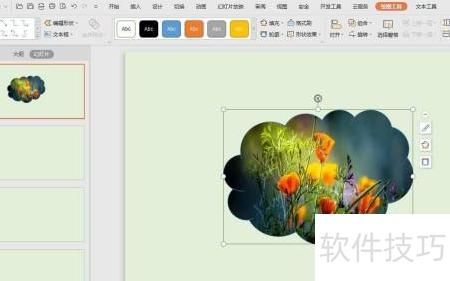
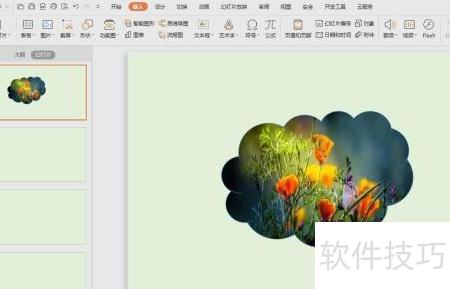
最终效果所示。
工作中PPT至关重要,若想将图片融入背景,该如何操作?
打开PPT,点击顶部,在中选择,从下拉菜单里选一个矩形。
用矩形铺满PPT页面后,点击,选择选项。
选中电脑中的目标图片,用鼠标框选矩形区域,右键点击,选择设置形状格式即可。
在右侧面板展开选项,选择,利用取色工具在下为各光圈设定颜色,完成设置。
选中图片后,点击上方,选择中的,再点击进行设置。
在右侧窗口调整柔化边缘大小,即可使图片自然融入背景。
PPT是日常学习、工作和生活中使用频繁的办公软件,部分用户对其操作不够熟悉,比如如何将图片插入并设置为特定形状。为此,本文为大家带来详细的图文教程,手把手教你如何在PPT中更改图片形状,轻松实现个性化设计,提升演示效果,一起来看看具体操作方法吧。
图文教程如下:
打开PPT,插入需处理的图片。
点击顶部,选择,挑选所需图形并自定义大小。
选中已设置的形状,点击--,即可查看形状内的图片。
选中形状后,按住Shift键并拖动鼠标,可等比例缩放图形,调整至所需大小和位置。
选中图片和形状后,在的中点击里的,即可将照片裁剪成所需形状。
本文介绍了PPT中更换图片形状的详细步骤,感兴趣的用户可按图示操作,轻松实现图片样式变换。






















