
在一个包含多个工作表的工作簿中,添加一个导航目录可实现快速点击跳转至指定工作表,同时在各工作表中设置返回按钮,便于迅速回到主目录,避免逐个标签查找,大幅提升操作效率与使用便捷性。
如下效果图:
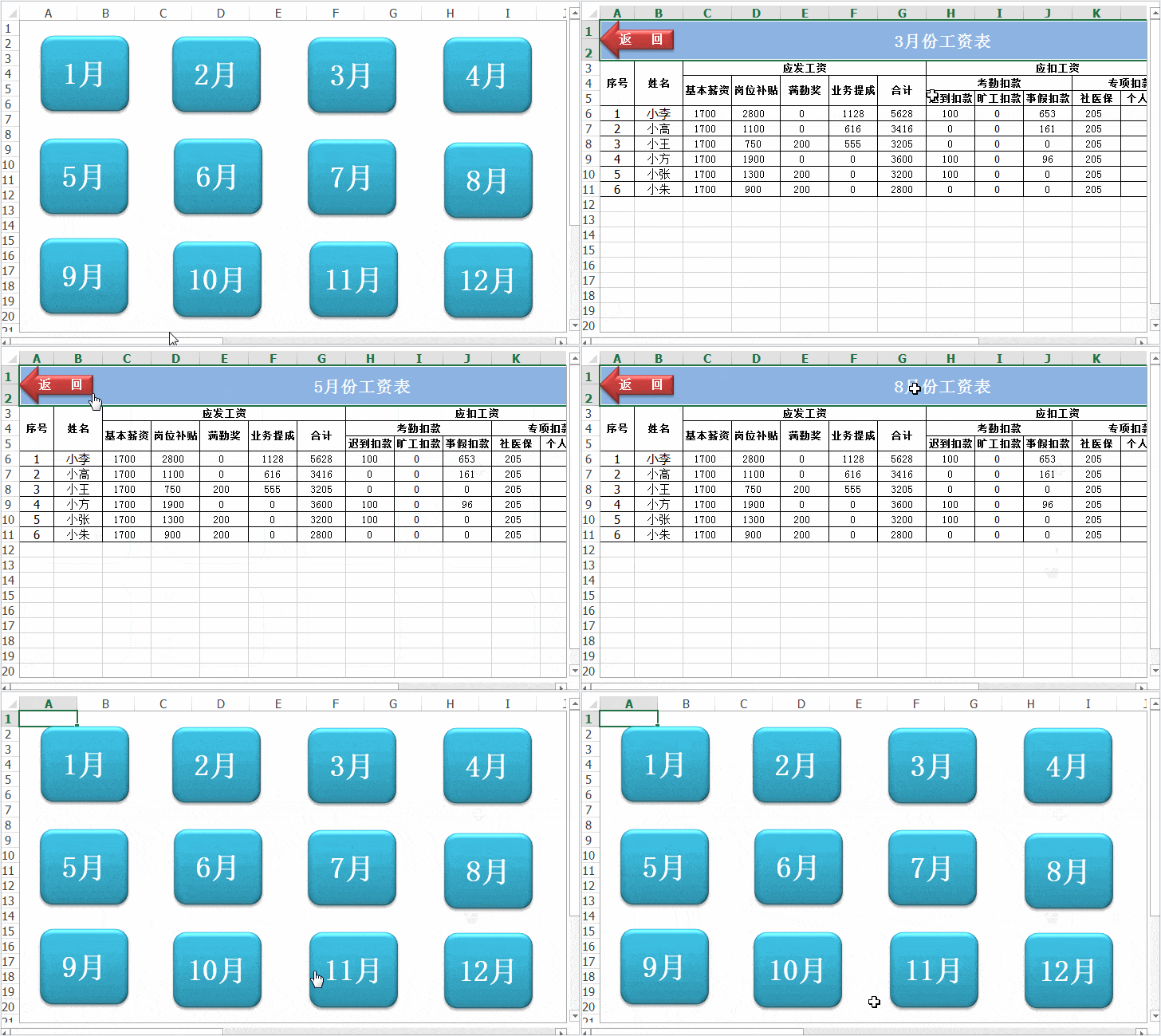
今天我们要讲的就是如何在Excel中制作导航目录,具体实现方法如下。
一个Excel文件中包含1至12月的工资明细表。
操作步骤:
第一步:创建新工作表
在工资表工作簿中新建一个工作表,用于专门存放目录。
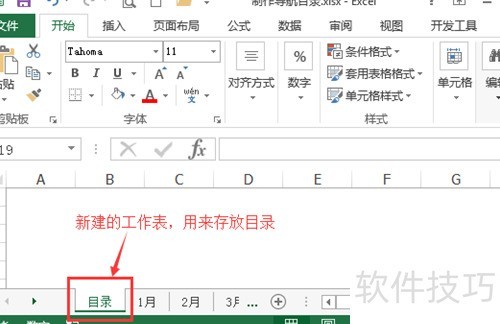
第二步:插入图形图标作目录。
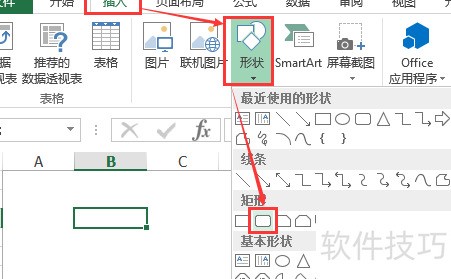
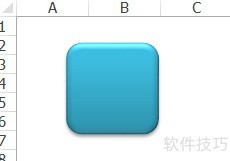
在目录工作表中,点击插入选择形状,本例选用圆角矩形,也可根据喜好自选其他图形。
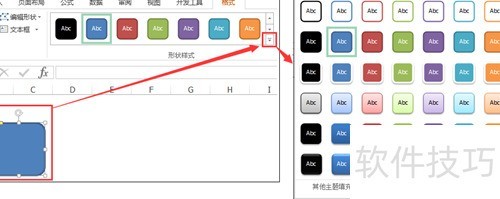
选中矩形后,点击右下角下拉按钮,展开形状样式,挑选喜欢的样式即可。
插入矩形后调整其大小,最终效果所示。
选中插入的图形,右键点击,输入如1月作为表名,并调整字体的位置、大小和颜色。
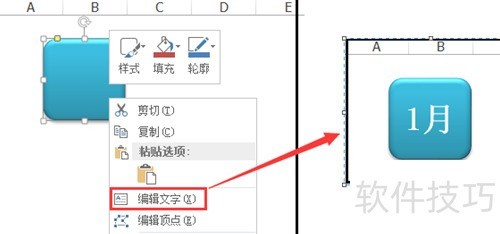
复制11个相同圆角矩形,整齐排列,依次将上方文字改为2月、3月……直至12月,布局所示。

第三步:为各图形图标添加超链接。
选中1月图形,右键点击并选择超链接选项。

在弹出的对话框中,点击,右侧会列出所有工作表名称。选择目标工作表1月,然后点击。此时,1月的图形图标便成功链接至名为1月的工作表,点击图标即可快速跳转。
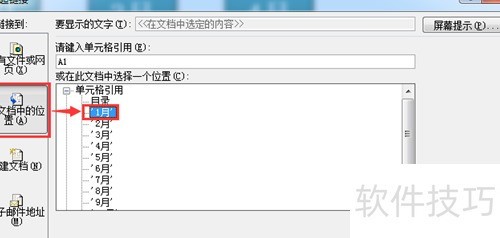
参照步骤2的方法,为其余图形图标设置超链接,分别链接至对应的工作表。
第四步:参照步骤二和三,为1至12月各工作表添加返回图标,并统一链接至目录表。
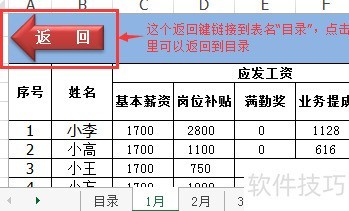
至此,目录已制作完成。由于有了目录,工作表标签基本不再需要,为使工作簿整体更美观,可将其隐藏,即执行最后的第五步操作。
第五步:隐藏工作表标签。
进入→→,在此工作簿的显示选项中取消勾选显示工作表标签即可。
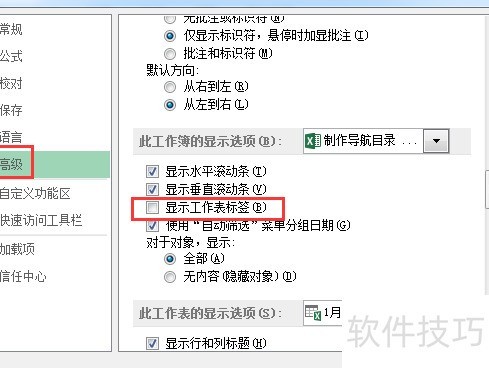
所有工作表标签已全部隐藏。

步骤五依个人习惯而定,工作表标签可选择隐藏或保持显示。
再看最终效果图:
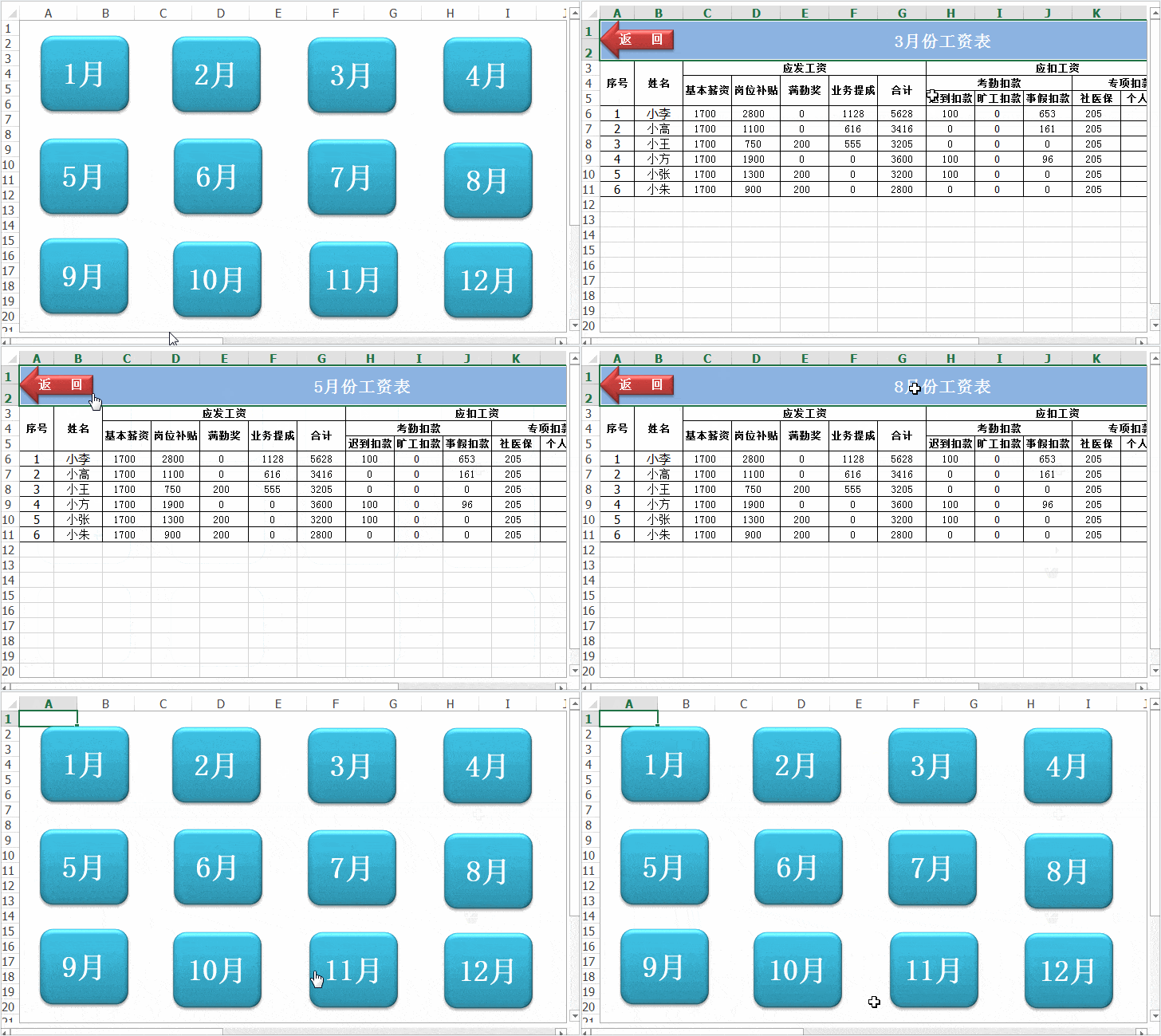
方便吧,是不是很省事?






















