调整Excel表格行高
方法一:
在Excel中调整行高列宽的方法。
启动Excel软件,于空白表格中选定所需调整的行数区域。
点击格式菜单,选择行高选项。
在行高对话框中调整数值,数值越大,行间距越宽。
选中A至G列,依次点击文件选项卡、单元格选项,再选择格式中的列宽进行设置。
在列宽对话框中将数值修改为15。
7、列宽修改完毕
方法二:
选中表格,将鼠标移至列中间,待光标变为带竖线的双向箭头后拖动,调整各列宽度一致。
行高可类似地进行简单直接的调整。
调整Excel行高方法如下:
操作环境:联想Y7000P笔记本,Windows 10系统,Excel 2026软件。
在Excel中先选中目标单元格,再调整其列宽和行高。
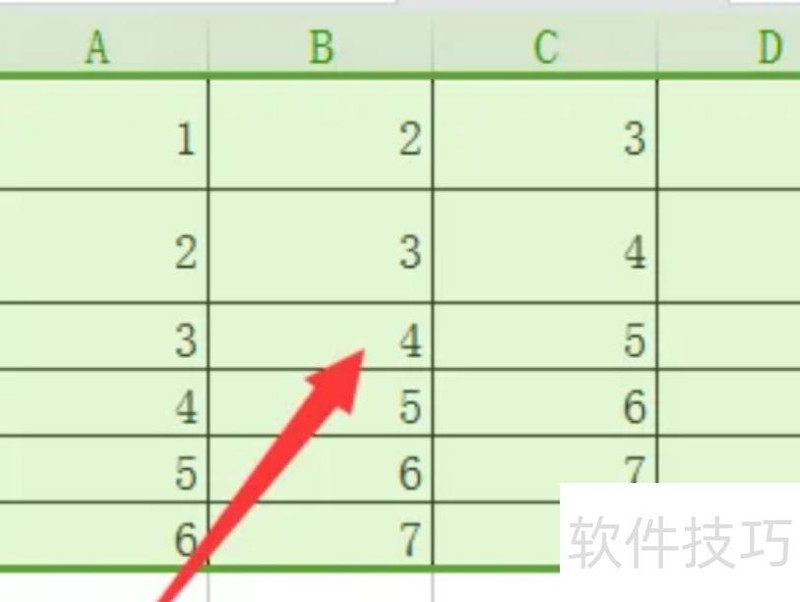
接着点击表格上方工具栏的行和列,选中行高进行设置。

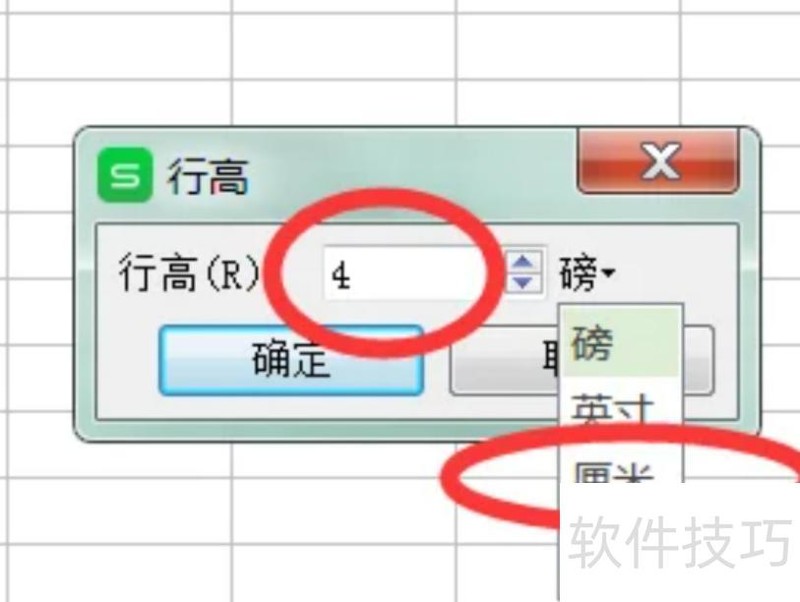
在弹出的行高设置对话框中,将单位设为厘米,输入行高值为4,确认即可。
接着点击列宽,将单位设为厘米,输入数值1.3后确认。
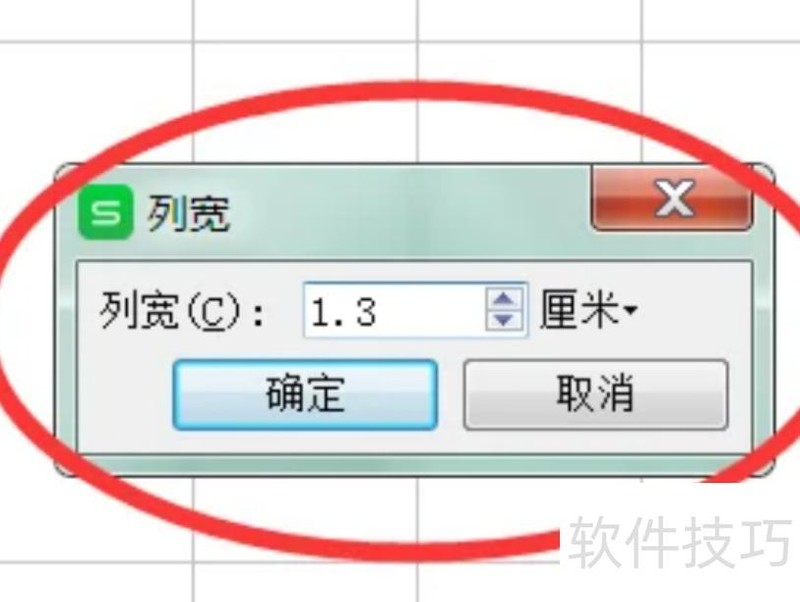
可调整选中单元格的行高与列宽,设置为所需尺寸,打印后每个单元格固定为4厘米×1.3厘米。