
在电脑中创建新文件夹,将两个需合并的PPT文件放入其中。
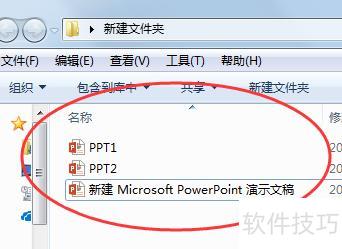
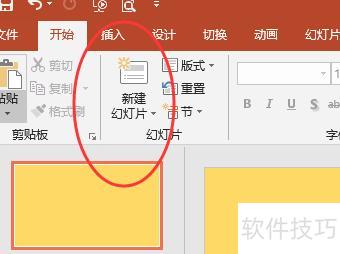
新建PPT文件,双击打开后,在开始选项卡中点击新建幻灯片按钮。
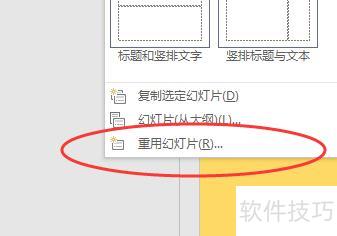
接着在弹出的下拉菜单中选择重用幻灯片选项。
在页面右侧窗口点击浏览,选择要合并的幻灯片文件。
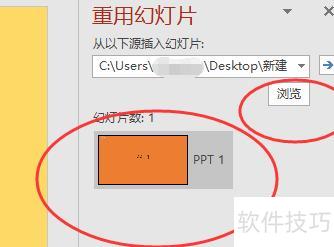
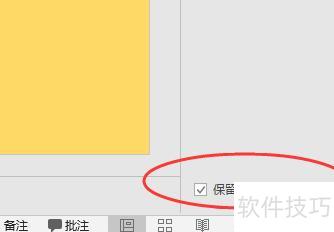
点击保留源格式,再点PPT页面,即可将1号幻灯片插入新幻灯片中。
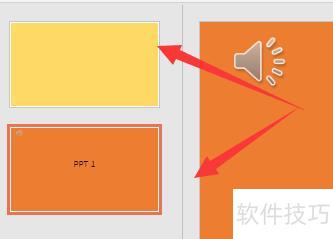
采用相同步骤插入另一张幻灯片,便可完成两个PPT的合并。
文件夹无法直接复制到PPT中,仅支持将Word、Excel等内容粘贴至PPT。
具体方法如下:
操作步骤如下(以Word 2010为例):
打开Word,点击-,进入设置界面。
在Word选项对话框中按指定顺序操作,即可在工具栏添加导入PPT的快捷按钮。
点击快速访问工具栏选项
在从下列位置选择命令的下拉菜单中,选择不在功能区中的命令选项。
在下方选择框中勾选发送到Microsoft PowerPoint选项。
点击界面中间的按钮。
将发送到Microsoft PowerPoint选项添加至右侧框内,确认无误后点击按钮完成设置。
当Word工具栏显示PPT导入快捷按钮后,需将Word内容导入PPT时,可直接点击该按钮完成操作。






















