步骤一:
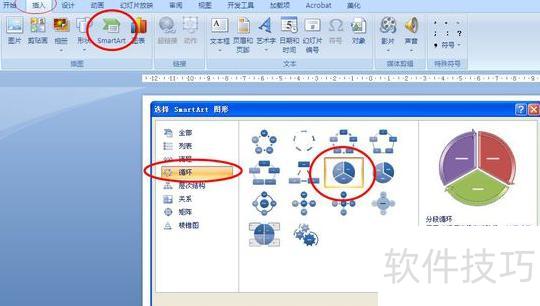
打开PPT 2007,点击插入SmartArt图形,选择循环类中的分段循环,确认即可,所示。
步骤二:
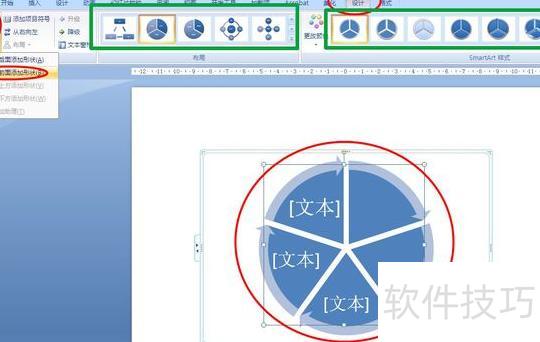
点击插入的SmartArt图形,在设计选项卡中选择添加形状,并点击在前面添加,可将饼图细分为多个部分(如红线圈出区域所示);绿线框选区域用于调整图形的样式与配色,可根据个人偏好进行设置。
步骤三:
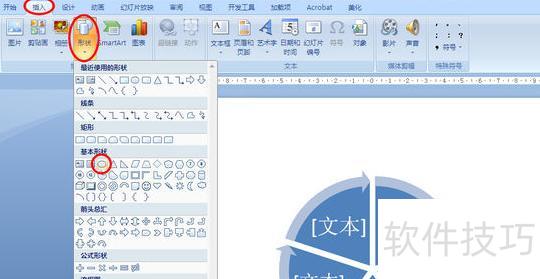
点击插入,选择形状中的椭圆工具,所示。
步骤四:
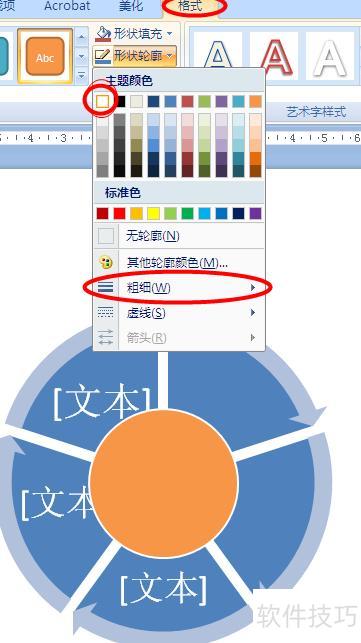
按住Shift键拖动绘制一个正圆,将其精准移至先前图形的中心位置(可使用Ctrl+方向键微调),并置于最上层。设置圆形颜色,轮廓设为白色,加粗轮廓线。根据个人喜好调整细节,直至达到理想效果为止。整个过程注重对齐与视觉协调,确保整体美观。
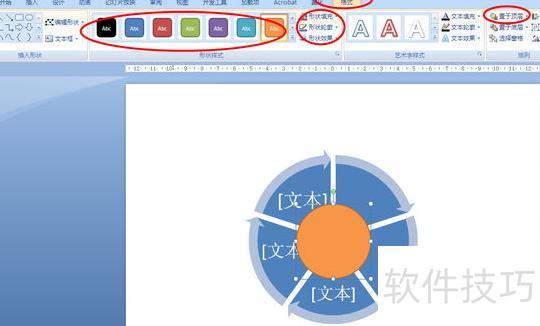
可调整图形轮廓,或直接用白色填充,呈现空心圆环的视觉效果。
步骤五:
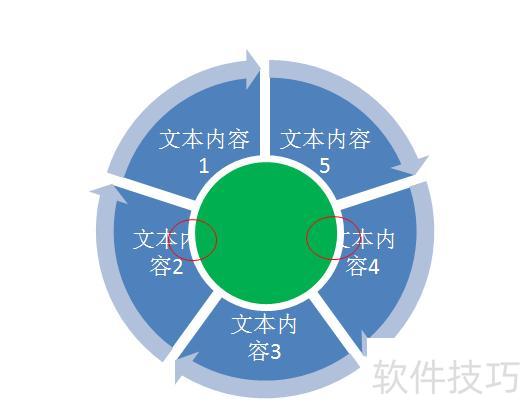
调整后可得到最终图形,但存在一些不足:圆环内的文字无法沿弧线排列,输入时可能出现遮挡。为确保文字清晰可见,建议适当放大图形并缩小字体。此外,SmartArt图形与手动绘制的圆形无法组合操作,不能同时拖动,影响整体排版的便捷性。
未选中幻灯片时,自定义放映设置呈灰色,需先选中幻灯片方可进行相关设置。
操作方法如下:
双击打开幻灯片进行设置操作。
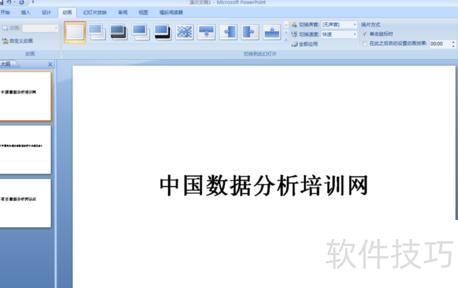
选中目标幻灯片,进入动画选项卡,点击换片方式,勾选在此之后自动设置动画效果,并按需设定时间间隔即可。

依次选择需设置的幻灯片,完成自定义放映配置。
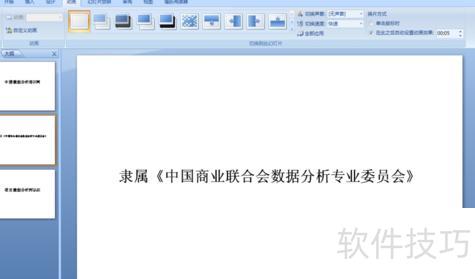
此外,可点击动画按钮选择幻灯片切换效果,图中所示按钮将弹出,挑选喜爱的切换方式即可完成设置。