
设置PPT每页页码的方法如下所示:
使用联想电脑、Windows 10系统及WPS Office 2026版进行操作。
打开PPT,点击插入选项,选择幻灯片编号功能即可。
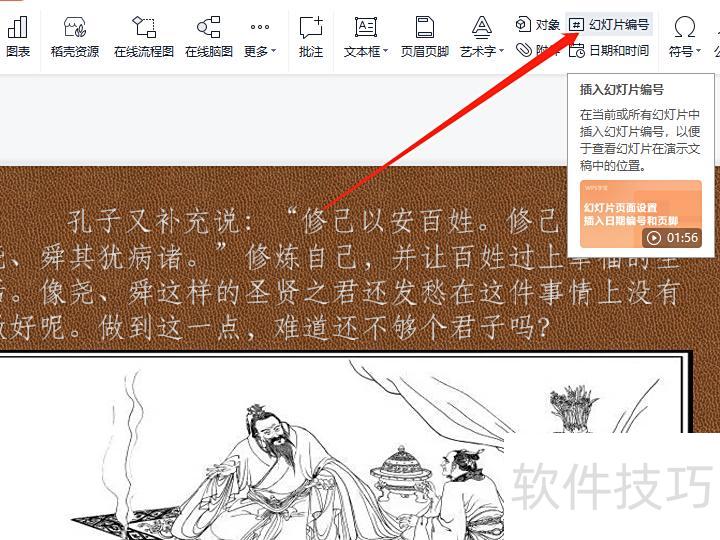
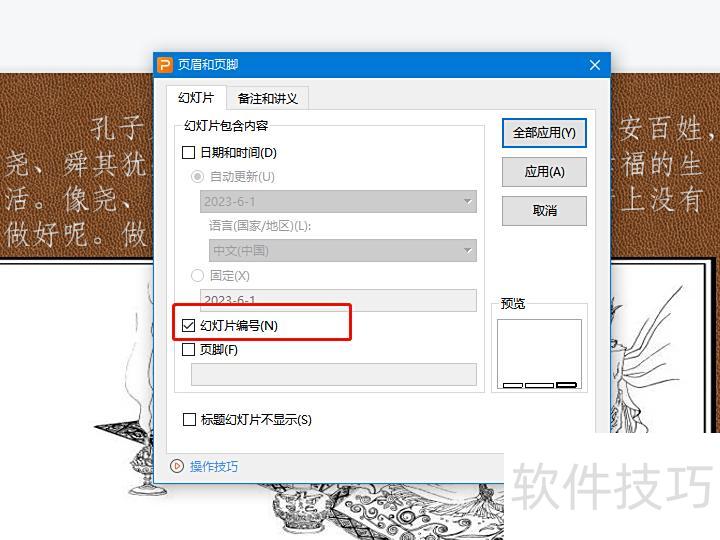
在新弹窗中勾选幻灯片编号,然后点击全部应用即可。
每页文档右下角均显示页码,具体所示。

PPT的主要特点
PPT具备强大的制作与文字编辑功能,支持丰富的段落格式、多样的文件格式,绘图工具齐全,色彩表现力出色。
通用性强,简单易学,操作便捷。
具备强大的多媒体展示能力,支持文本、图形、图表、图片及音视频内容,兼具优良的交互性和视觉呈现效果。
具备优秀的Web支持能力,通过超链接功能可连接至任意新对象,并支持内容发布到互联网。
本视频演示设备为戴尔灵越7000,操作系统为Windows 10,使用软件版本为Office 2026。
新建一个PPT文档,插入若干幻灯片后,点击顶部工具栏的插入选项,在文本功能中选择幻灯片编号。在弹出的设置窗口中勾选页脚和标题幻灯片不显示,最后点击确定完成设置。
第一页标题幻灯片保持不变,切换至第二页可见页脚方框,点击即可编辑,其余页面依此方法逐一设置页脚内容。
本期视频到此结束,感谢您的观看与支持。






















