

导言:在微软Word中,可通过页面布局设置垂直对齐方式,但截至目前最新版WPS尚不支持此功能。今天教你一个小技巧,无需打开文档即可实现页面内容是否垂直居中对齐,操作简便高效,轻松弥补WPS功能短板,提升排版体验。(97字)
快速浏览页面内容
例如,将原本垂直居中对齐的文档调整为顶部对齐。
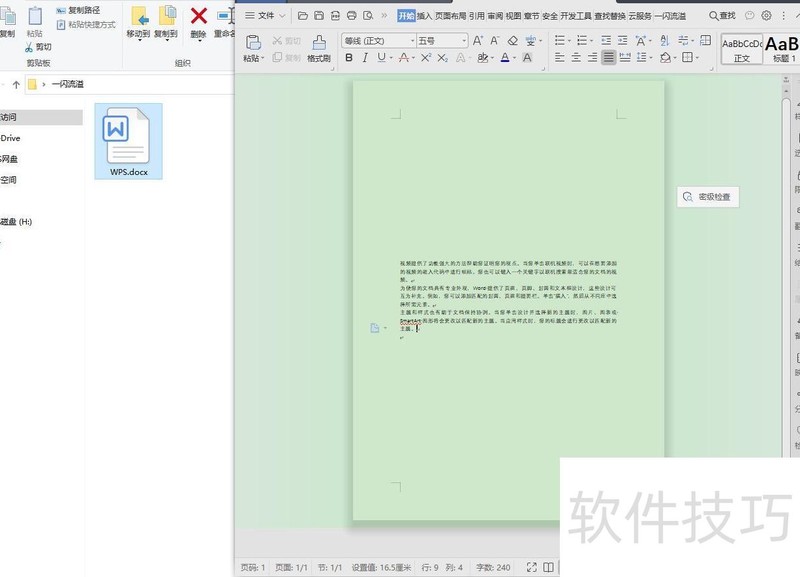
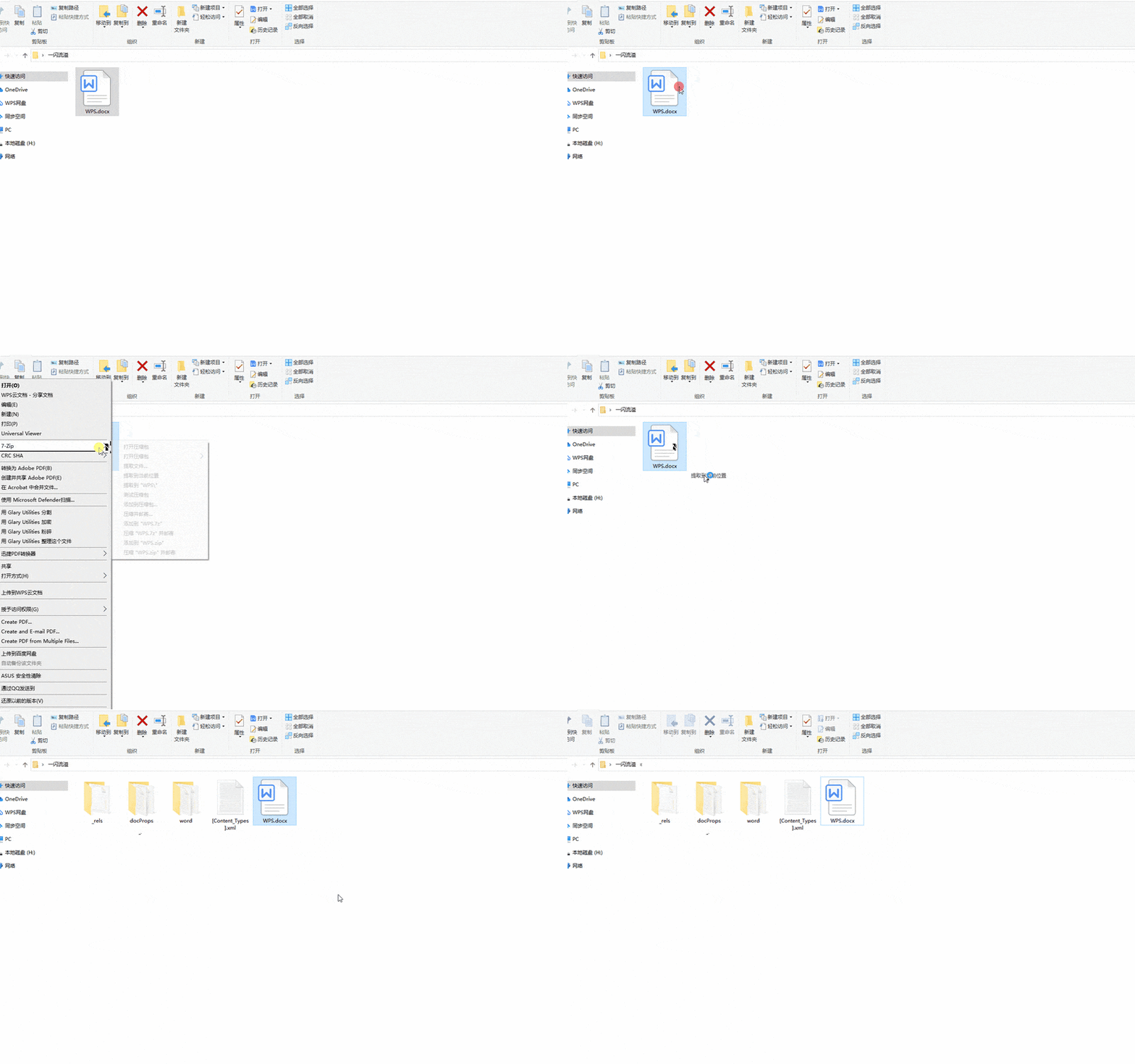
解压后进入生成的word文件夹,找到document.xml文件,右键选择用记事本打开即可。
切勿双击打开!切勿双击打开!否则将导致鼠标持续跳动,造成操作异常。
在txt文件末尾找到指定内容后将其删除,随后关闭xml文件。
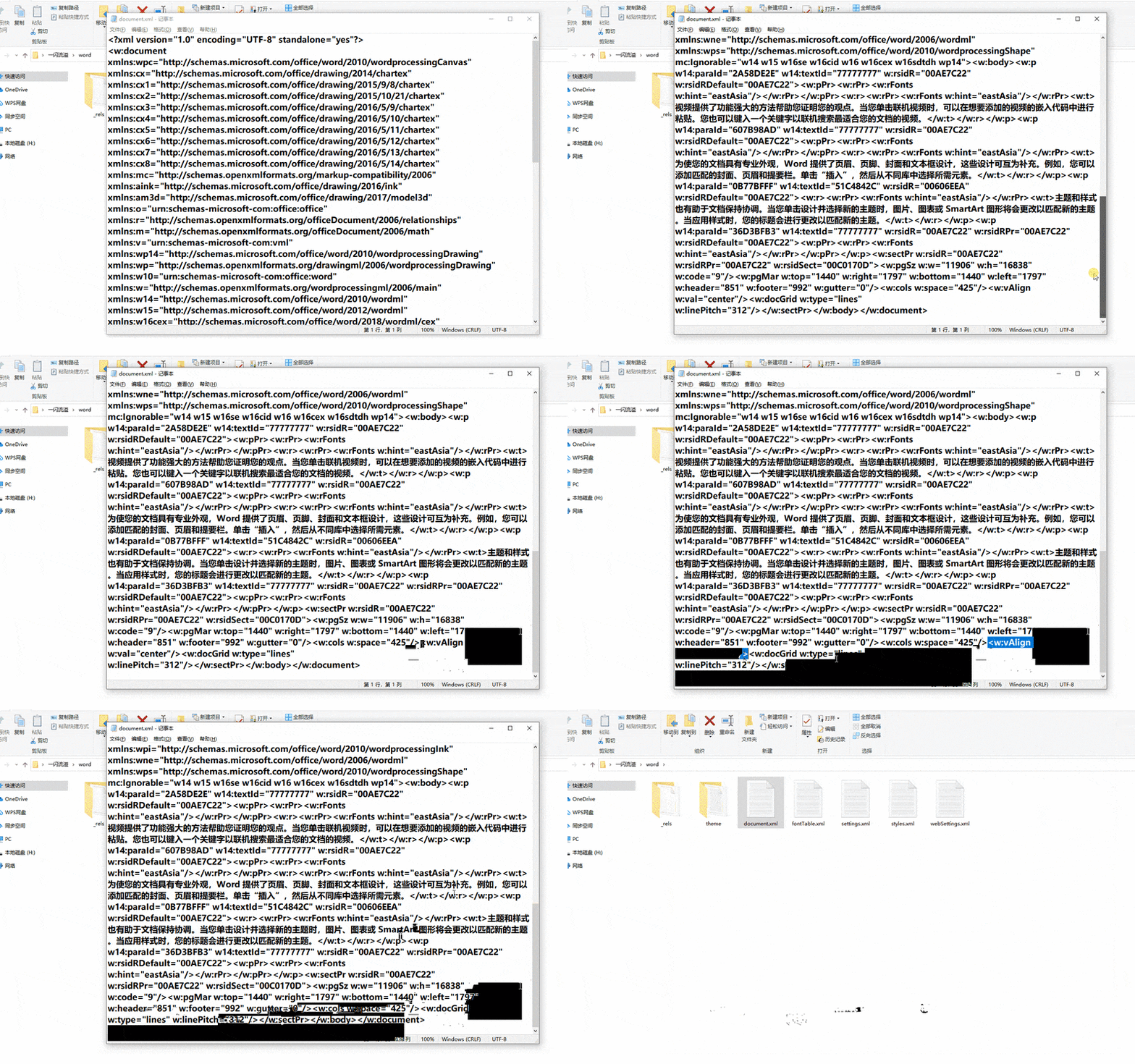
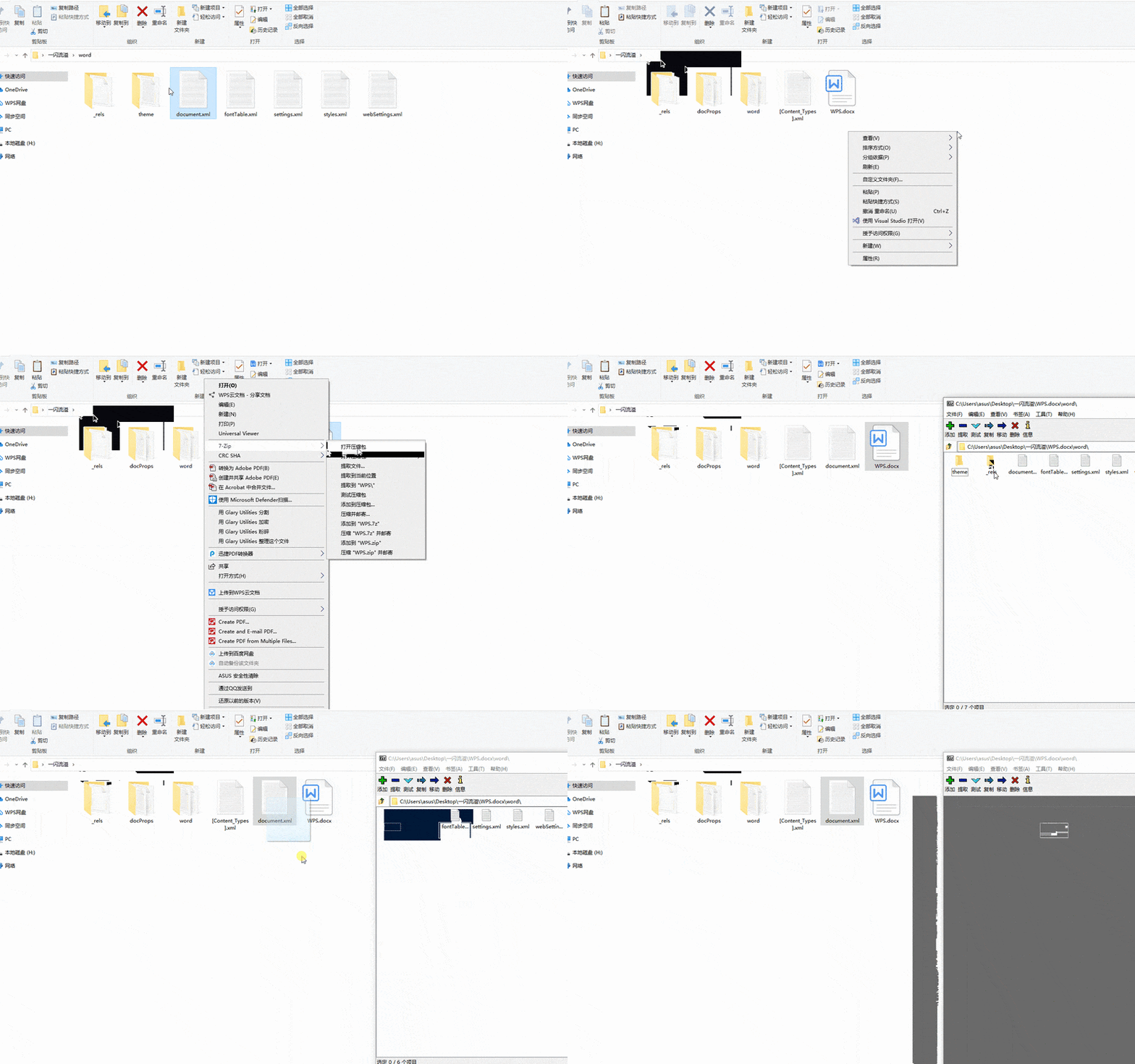
将该文件复制并粘贴至docx文件所在文件夹,然后右键选择用压缩软件打开此docx文档,删除其中原有的document.xml文件,再将之前复制的document.xml文件拖入该压缩包内,完成替换操作。整个过程需确保文件路径正确,操作顺序无误,以保证文档正常打开和内容有效更新。
1.6 接着打开该文件,可见内容已自动顶端对齐。
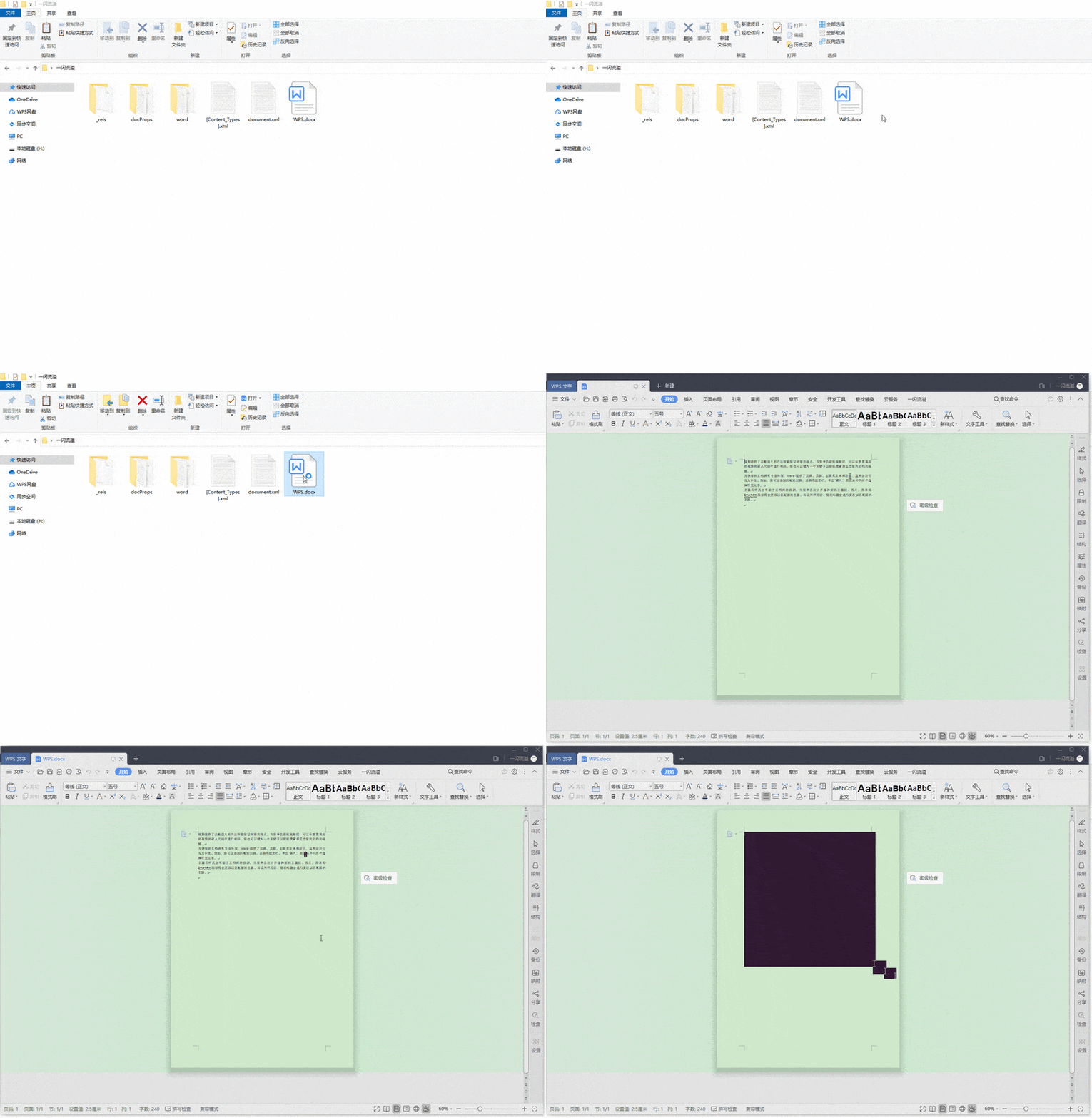
关闭文档并进行解压缩操作。
解压后进入word文件夹,找到document.xml文件,右键选择记事本打开,切勿双击直接打开,以免造成文件损坏或格式异常。
然后将粘贴内容移至末尾之前
关闭该XML文件。
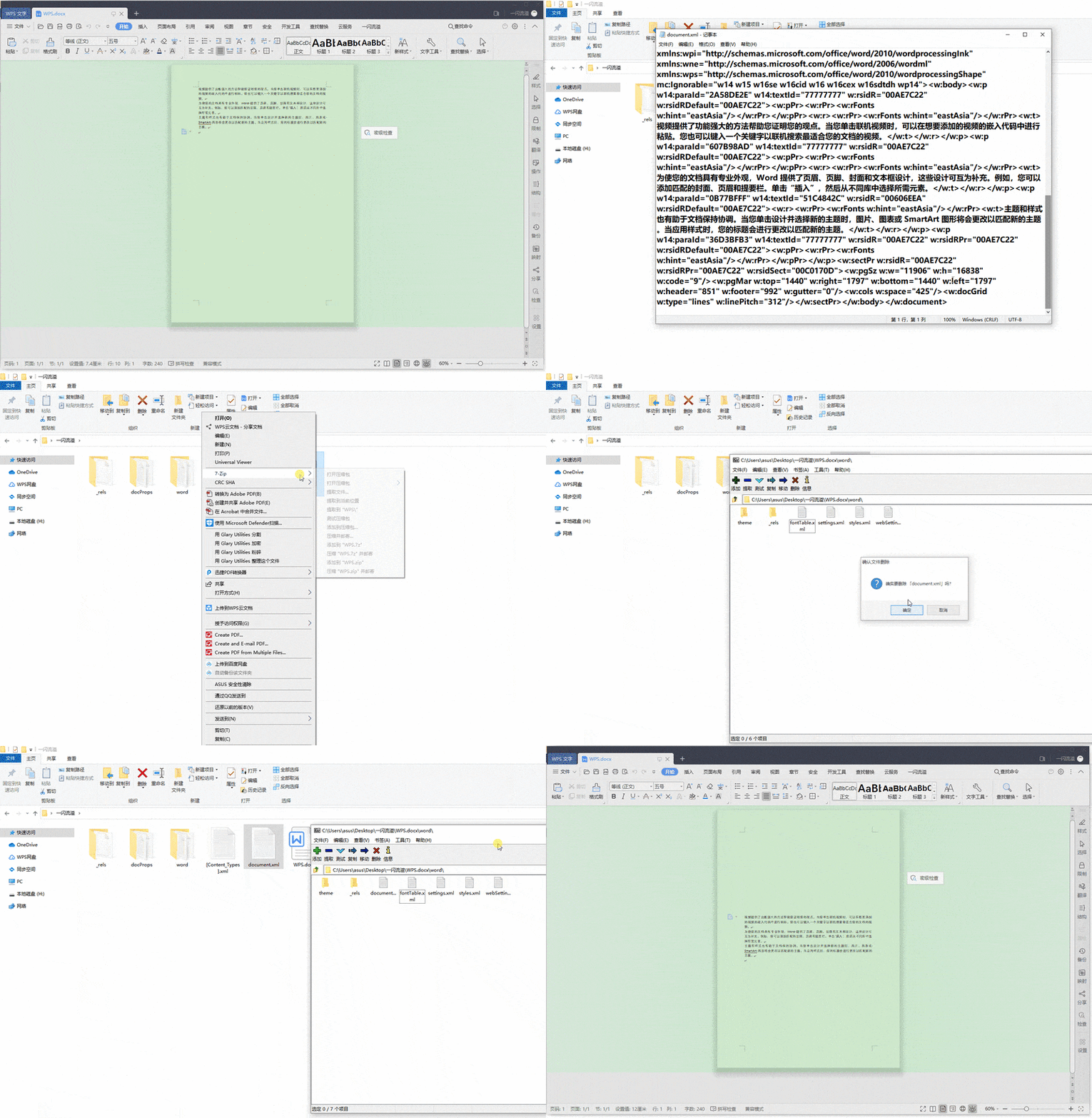
右键用压缩软件打开,查看Word文档内容。
删除原有的document.xml文件。
将修改后的文件放入Word文件夹中。
关闭窗口后用WPS打开文档,发现原本顶端对齐的内容已变为居中对齐。
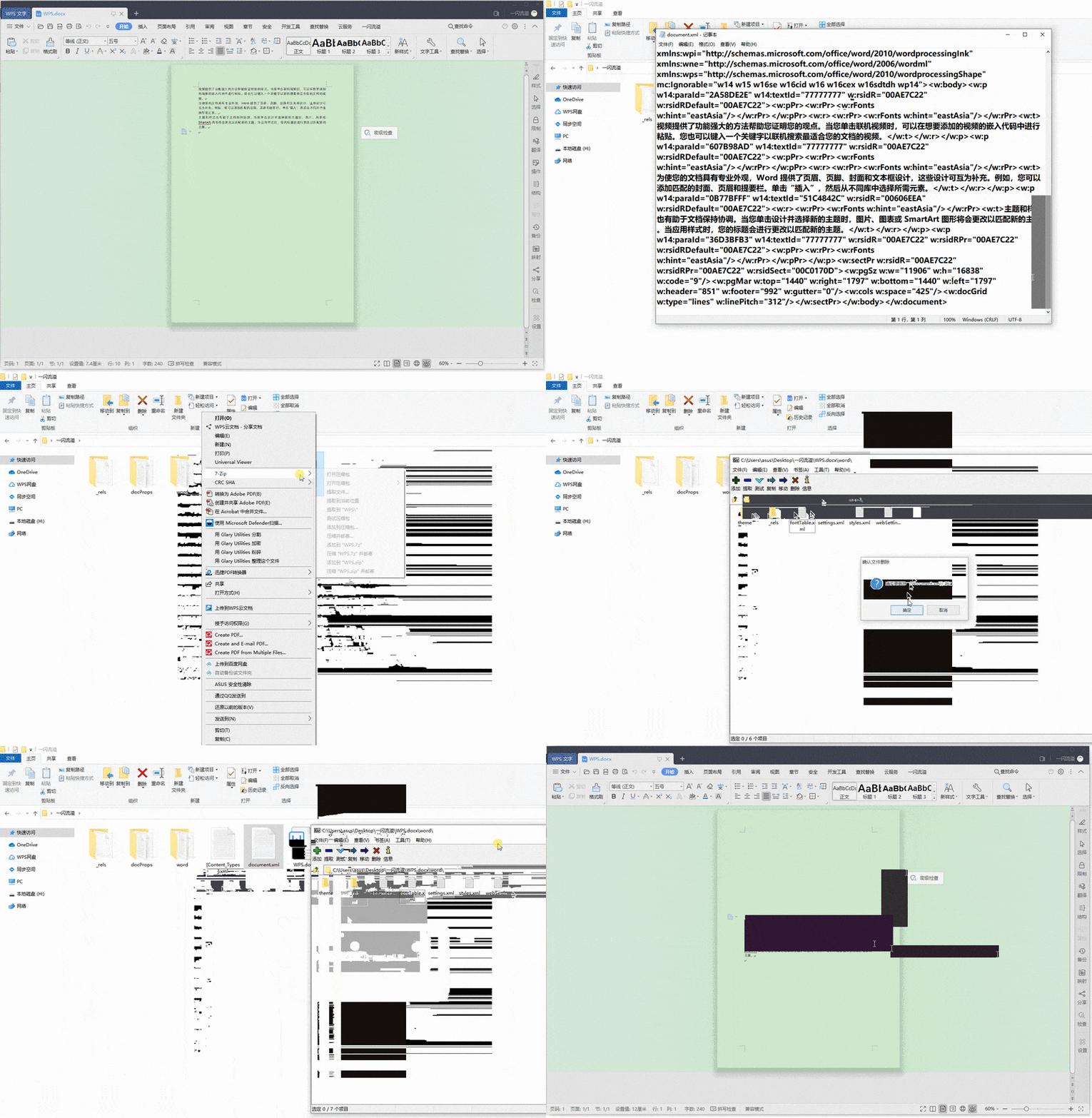
首先打开WPS,进入选项中的文件位置,选择用户模板,定位到模板文件夹,随后进入该文件夹即可。
进入该文件夹后,会看到两个默认的WPS模板文件。只需将设置好垂直居中对齐的模板文档复制到这里即可替换默认模板。
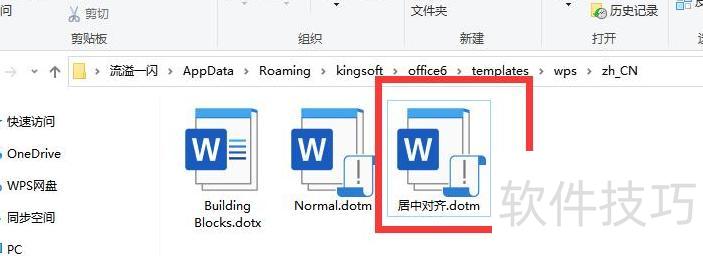
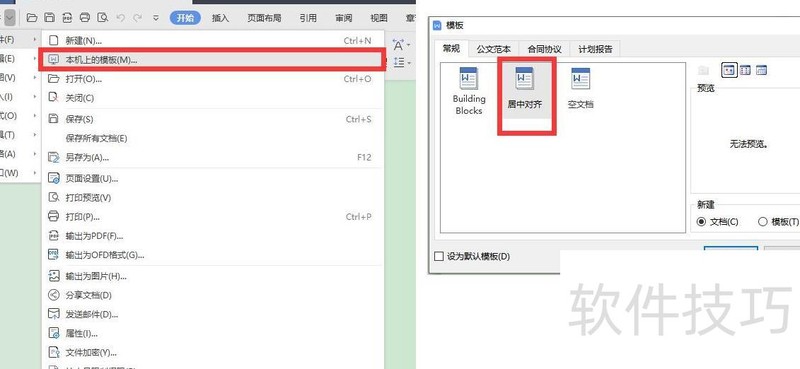
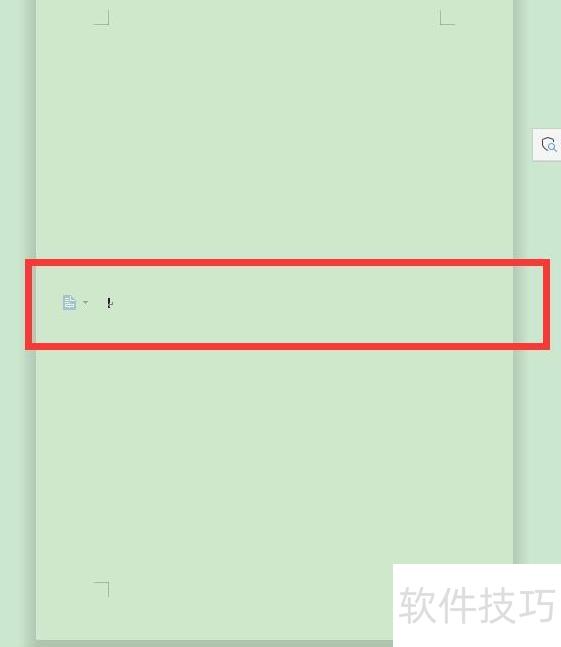
此后新建文档时选择该模板,即可直接创建垂直居中格式的文档。
底部对齐
4.2 两端对齐
将两段代码置于XML文件末尾即可
通过编辑XML文件可实现对Word文档的多种设置修改,如批量调整字体、锁定或解锁文档、同步文本内容、清除多余样式、快速替换样式,以及解锁控件组合等操作,提升文档处理效率与灵活性。






















