清除Excel中函数公式的方法:
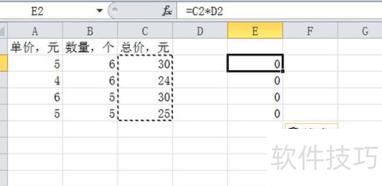
粘贴时选择选择性粘贴中的数值(点击右键→粘贴→选123图标),可确保仅粘贴数字内容,避免格式错误,保证数据准确无误。
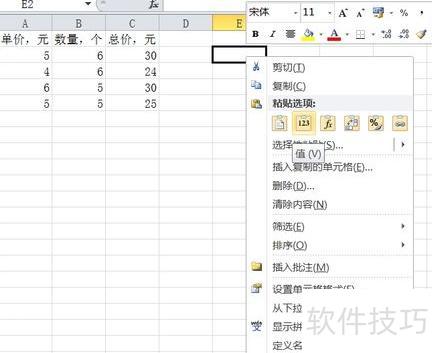
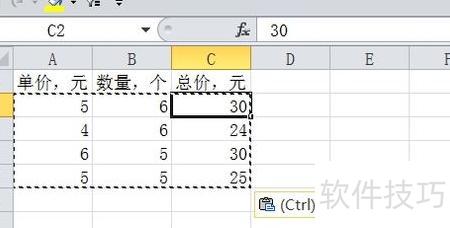
全选原有数据,原位选择性粘贴为数值格式,即可自由复制粘贴使用。
【拓展资料】
关闭Excel中循环引用的设置方法步骤
需定位并修正公式中的循环引用问题。
Excel中定位与取消循环引用的操作说明。
若未显示循环引用工具栏,可点击工具菜单中的自定义,切换至工具栏选项卡,勾选其中的循环引用复选框即可显示该工具栏。
在循环引用工具栏中,点击定位循环引用下拉框里的首个单元格。
检查单元格内的公式,若无法确认是否导致循环引用,可点击定位循环引用列表中的下一个单元格继续排查。
状态栏中循环后若跟随单元格引用,表示存在循环引用;若无单元格引用,则当前活动工作表中不存在循环引用。
持续检查并修正循环引用,直至状态栏不再提示循环。
按Ctrl+G打开定位对话框,选择公式选项,可批量选中所有含函数的单元格,再按Delete键清除内容。
选中含公式的单元格,按Ctrl+C复制,点击开始选项卡中的粘贴下拉箭头,选择仅粘贴数值,即可清除公式并保留原有数值。
打开文件,选中需取消公式的单元格,按Ctrl+C复制,再用Ctrl+Alt+V粘贴。
双击含有公式的单元格,使其进入编辑状态,然后按下键盘上的F9键,公式将被计算并替换为结果数值,从而实现只保留数字、去除原公式的效果。
首先利用Excel的定位功能检查表格是否存在隐藏内容,此方法需极大耐心。
问题七:如何删除表格内容而不影响公式?打开Excel文件,选中需要处理的区域(除表头外),点击功能区编辑组中的查找和选择,进行后续操作。
清除Excel中函数公式的操作步骤
启动Excel2010,打开需编辑的文件。
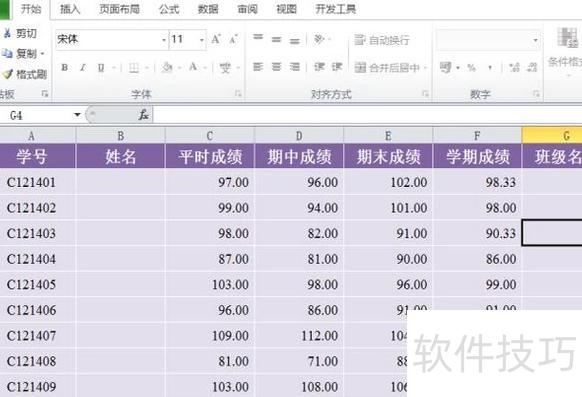
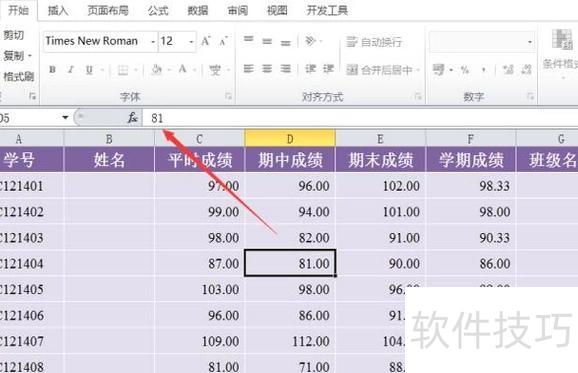
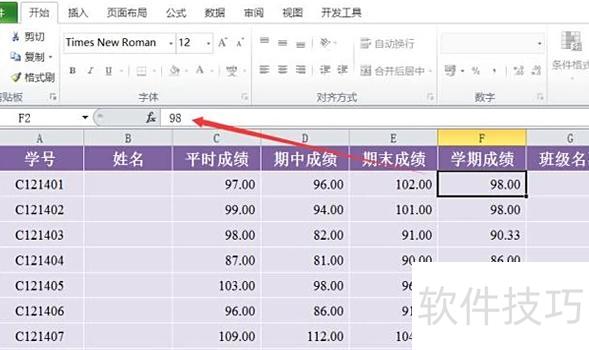
随意点击一个单元格,输入栏会显示该单元格当前的内容。
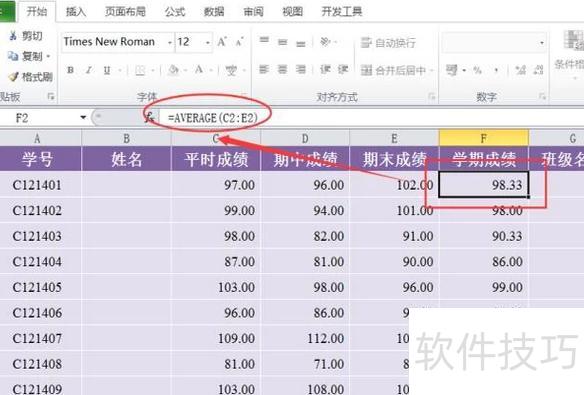
点击学期成绩列的单元格,函数框中即显示对应公式。
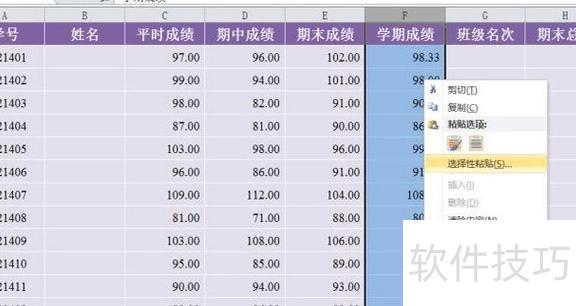
选中目标单元格,右键点击并选择性粘贴以清除函数。
在弹出窗口中选择文本格式,点击确定即可。
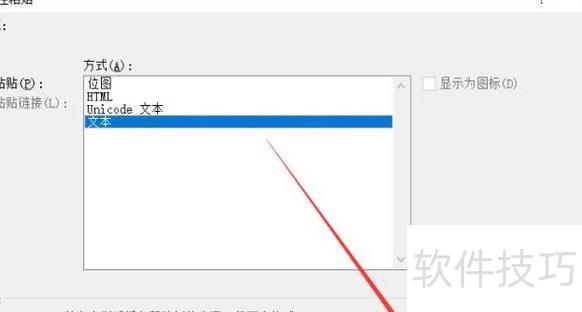
单元格中的函数公式已取消。
扩展资料:
在Excel中添加自定义函数
打开Excel,选择开发工具中的编辑器功能。
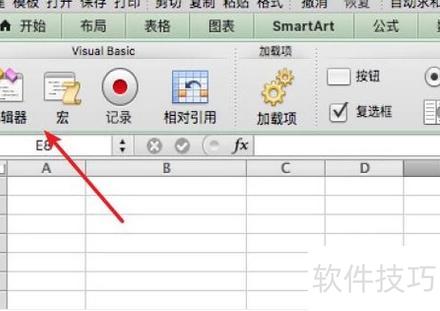
打开后,右键点击Excel文件名,选择插入中的模块选项。
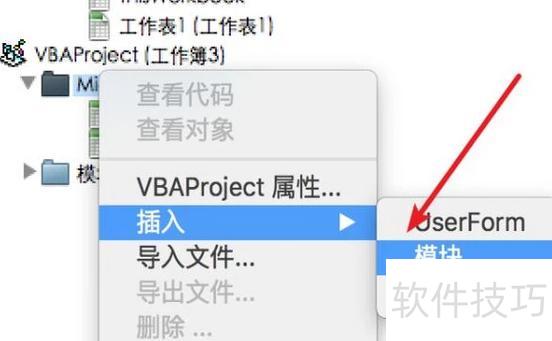
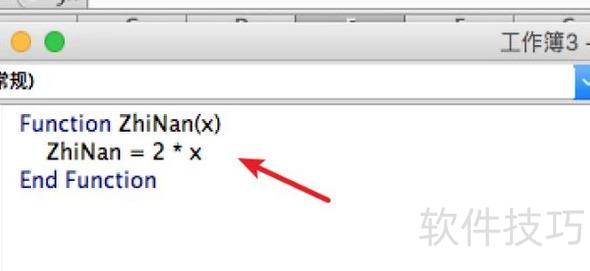
新建模块后,在其中定义一个名为ZhiNan的函数,该函数接收一个参数,将其乘以2后返回结果,具体代码所示。
在Excel单元格中输入函数=ZhiNan(A1),使用自定义函数的方法与内置函数相同,直接键入函数名及参数即可调用。
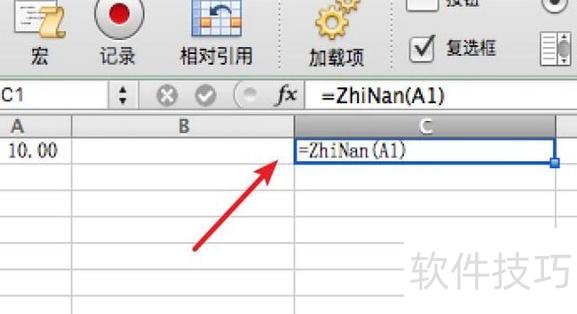
按下回车键确认公式,即可得出函数计算结果。