
Microsoft BarCode 16.0 是一款专为 Office 设计的插件,能够帮助用户在 Excel 中快速生成条形码,极大提升了数据管理和标签制作的效率。对于需要频繁处理商品信息、库存编码或物流数据的办公人员来说,这一工具尤为实用。以下是该插件的完整安装与使用流程。
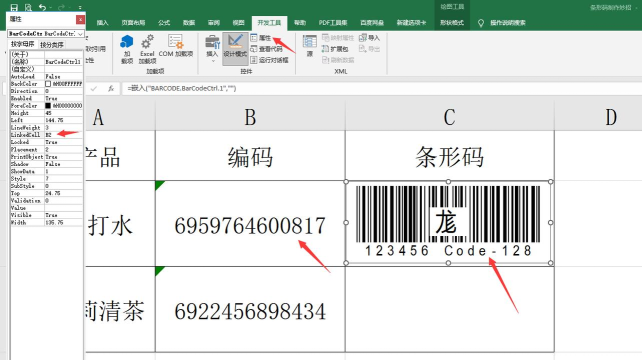
首先,用户需获取 Microsoft BarCode 16.0 插件安装包。建议从 Microsoft 官方网站或其它可信的软件下载平台进行下载,以确保文件的安全性与兼容性。下载完成后,通常会得到一个压缩文件,需要将其解压。在解压后的文件夹中,找到名为 BarCode16.msi 的安装程序。
接下来进行安装操作。右键点击 BarCode16.msi 文件,选择以管理员身份运行,系统将自动启动安装向导。按照界面上的提示逐步操作,一般只需连续点击下一步直至安装完成即可。整个过程简单直观,无需复杂设置。
安装成功后,打开 Excel 应用程序并新建或打开任意工作簿。在顶部菜单栏的插入选项卡中,将会出现一个新的条形码按钮。点击该按钮,即可调用 Microsoft BarCode 16.0 插件功能,直接在单元格中插入所需类型的条形码,支持多种常见编码格式,方便快捷。
值得注意的是,在安装此插件前,必须确保计算机中已安装 Microsoft Office 软件,并且其版本位数(32位或64位)需与插件相匹配。例如,若使用的是 64 位版本的 Office,则必须安装对应 64 位的 BarCode 插件,否则可能导致无法正常加载或运行。
除了使用插件外,另一种在 Excel 中生成条形码的方法是通过条码字体。用户可先下载常用的条码字体文件(如 Code128 或 IDAutomation 字体),安装至系统中。安装方式为:进入开始菜单,打开控制面板,选择外观和个性化,再点击字体,将下载好的条码字体复制到该目录下。
随后,在 Excel 中输入相应的编码数字,选中这些内容,在字体栏中选择已安装的条形码字体,原本的数字便会自动转换为可识别的条形码样式。生成后的条形码可通过调整字号实现放大或缩小,满足不同打印需求。






















