
操作方法:让音乐贯穿PPT全过程
使用MateBook 14搭载Windows 11系统,运行101教育PPT 8.7.0版本进行教学演示。
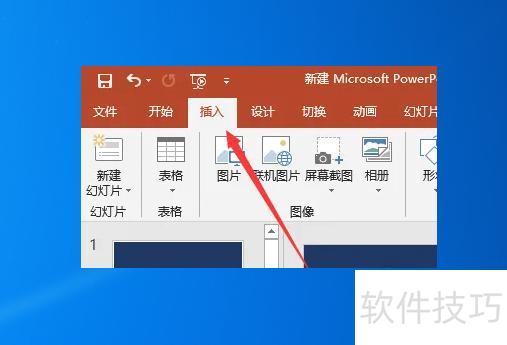
打开PPT,点击插入选项。
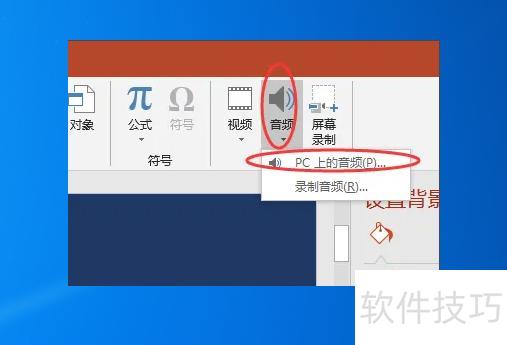
点击右侧音频选项,选择PC上的音频。
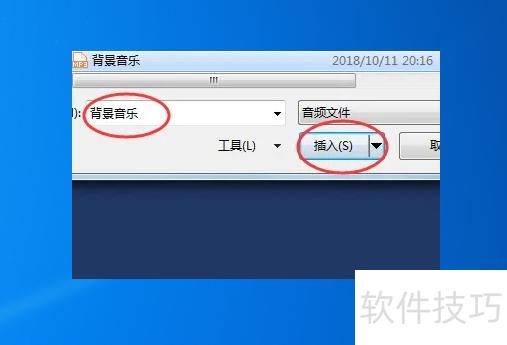
选好背景音乐后,点击插入即可。
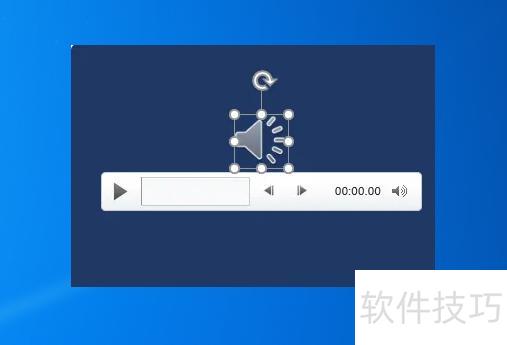
下图是PPT页面中已插入音乐后显示的小喇叭图标。
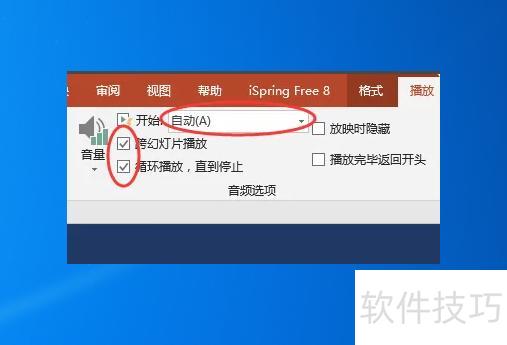
页面跳转至播放设置后,将开始设为自动,并勾选跨幻灯片播放和循环播放,直到停止,即可实现全程循环播放。
在PPT界面顶部点击插入选项,进入插入功能区后找到音频按钮,点击其下拉菜单,选择PC上的音频,即可打开本地文件夹,从中选取所需音频文件插入到幻灯片中。
打开电脑并启动PPT,点击顶部菜单中的插入选项。在插入菜单里找到音频,选择文件中的音频。浏览并选中所需音乐文件,注意确认格式是否支持。插入后可对音频或相关图片、片段进行适当调整,确保播放效果符合演示需求。
首先打开电脑中的PPT,点击顶部工具栏的插入选项,找到右上方的音频按钮。可选择插入已下载到电脑的本地音乐,或点击录制音频自行录制所需声音,完成后即可成功添加音频内容。
在桌面空白处右键单击,选择新建→Microsoft PowerPoint 演示文稿,然后打开该文件。进入后点击菜单栏的插入→图片→来自本地,浏览并找到存放图片(鸟)的文件夹,选中该图片,最后点击确定完成插入。
在PPT文件页面顶部的工具栏中,点击插入选项。进入插入选项卡后,找到音频按钮,点击下拉菜单并选择嵌入音频。随后会弹出文件选择窗口,从中挑选所需的背景音乐文件,选中后点击打开按钮即可完成插入操作。
适用于图片展示等场景,可设置声音循环播放直至幻灯片结束,无需讲解,伴随音乐逐一呈现图片。
在PPT界面顶部点击插入按钮,进入插入功能区后选择音频下拉菜单,点击其中的PC上的音频选项,即可打开本地文件夹,从中选取所需音频文件插入到幻灯片中。
打开电脑后启动PPT,点击顶部菜单中的插入选项。在插入界面中找到音频,选择文件中的音频。挑选所需音乐文件,注意确认格式是否支持。插入后可对音频或相关图片、片段进行适当调整,确保播放效果符合需求。
方法一:打开AU软件进入主页,导入需转换的音乐文件。点击导出文件,再选择左上角文件菜单中的导出选项。在弹出窗口中将格式设为MP3音频,确认设置后点击确定,即可完成音频转换。
4、在PPT中点击顶部插入按钮,进入功能区后选择音频,即可插入所需音乐。
打开需插入音频的PPT,点击菜单栏中的插入,选择音频并点击嵌入背景音乐。在弹出的窗口中找到目标音频文件,选中后点击右下角的打开按钮即可完成插入。
在需要播放声音的首张幻灯片中,点击插入菜单,选择影片和声音中的文件中的声音或剪辑库中的声音,添加所需音频文件。随后弹出的提示框询问是否自动播放时,点击是,幻灯片上便会显示一个喇叭图标,表示声音已插入并设置为自动播放。
打开需插入音频的PPT,点击菜单栏中的插入按钮,选择音频,再点击嵌入背景音乐。在弹出的窗口中找到目标音频文件,选中后点击右下角的打开按钮即可完成插入。
打开PowerPoint,新建空白演示文稿。点击插入选项卡,在媒体组中点击音频下拉按钮,选择PC上的音频。在弹出的对话框中选中所需音频文件,点击插入。插入后可对音频图标进行适当调整与排版,完成设置。
在WPS演示中插入音乐,首先打开软件,点击插入菜单中的音频选项,选择嵌入音频。接着,在弹出的窗口中找到音乐文件所在的文件夹,选中目标音频文件,点击打开即可完成插入操作。
首先打开电脑上的PPT软件,新建一个演示文稿。在顶部菜单栏中点击插入,选择音频下的嵌入背景音乐,然后从本地文件中选取需要的背景音乐并插入到幻灯片中即可。
打开需插入音乐的PPT文件,选定目标幻灯片页面,点击菜单栏中的选项,再点击功能区中的按钮,从下拉菜单中选择,系统将弹出音频插入窗口,便于添加本地音乐文件。
若要在PowerPoint演示文稿中添加配音,请先打开文件,选定需要配音的幻灯片。接着点击插入选项卡中的声音图标,弹出窗口后选择从文件,然后浏览并选中您要插入的音频文件,最后确认插入即可完成操作。
在PPT中添加音频的操作步骤如下:打开目标演示文稿,选定需插入音乐的幻灯片页面,点击菜单栏中的选项,找到功能区下方的按钮,选择,系统将弹出音频插入窗口,从中选取所需音频文件即可完成插入。
在PPT界面顶部点击插入选项,进入插入功能区后找到音频按钮,点击其下拉菜单,选择PC上的音频,即可打开本地文件夹,从中选取所需音频文件进行插入。
选择所需音频文件,点击插入按钮即可完成操作。按照上述步骤,可轻松在PPT中添加音频内容。适当加入音频能增强演示的生动性与趣味性,但应注意适度使用,避免过多影响整体展示效果,保持内容清晰流畅。
循环播放声音至幻灯片结束,常用于图片展示,无需讲解,声音伴随图片依次呈现。
在PPT中,点击顶部菜单栏的插入按钮,进入后选择音频功能,即可将音乐文件插入到当前幻灯片中。
在PPT界面顶部点击插入按钮,进入插入功能区后选择音频选项,打开下拉菜单。从中点击PC上的音频,即可调出本地文件夹,选择所需音频文件进行插入。
依次选择插入→影片和声音→文件中的声音,在弹出的插入声音窗口中选中所需背景音乐文件,点击确定,随后在提示对话框中选择自动即可插入音乐。






















