
在日常办公中,Word文档常需添加页码,但有时第一页为封面,第二页是目录,正文从第三页开始,或正文从第二页起。此时,页码应从正文第一页起始编号为1,而默认页码通常从文档首页开始计数,无法满足需求。因此,简单的插入页码已不够用。本文将介绍如何在Word中实现这种特殊页码设置,使页码从指定页面开始,并确保封面和目录等部分不参与编号,从而让文档排版更规范、专业。
word文档预览
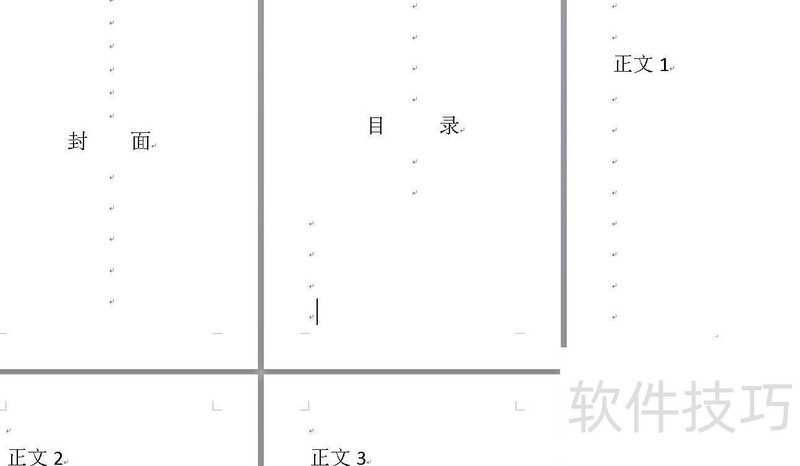
如上图所示,页码需从正文1所在第3页开始插入。
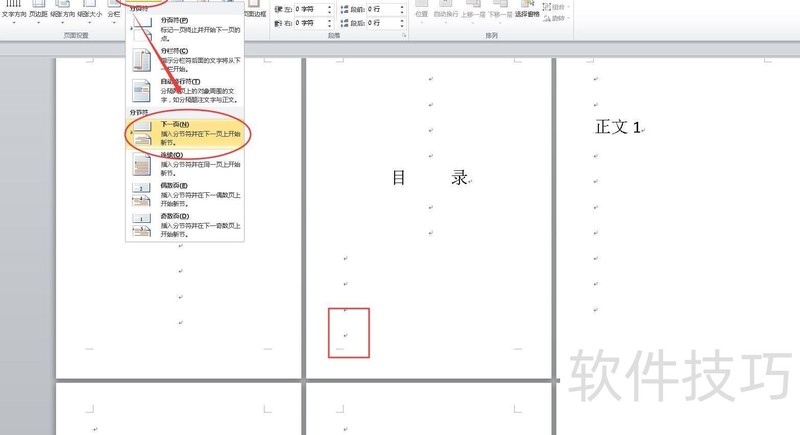
将光标移至目标页前一页的末尾,即第2页最后一个字之后,点击页面布局菜单,进入分隔符选项,选择分节符中的下一页,操作所示。
分节符的下一页功能
第二步:将光标移至第3页行首,点击插入菜单,选择页眉和页脚工具组中的页码,然后点击下拉列表里的设置页码格式选项,操作所示。

设置页码格式
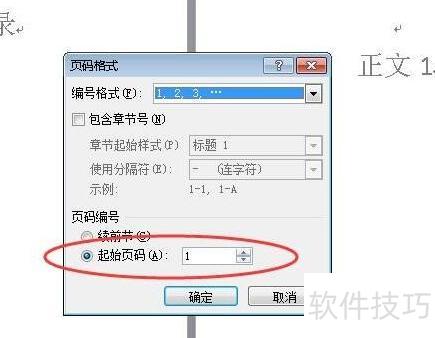
在页码格式对话框中将起始页码设为1,点击确定即可。
将起始页码设为1
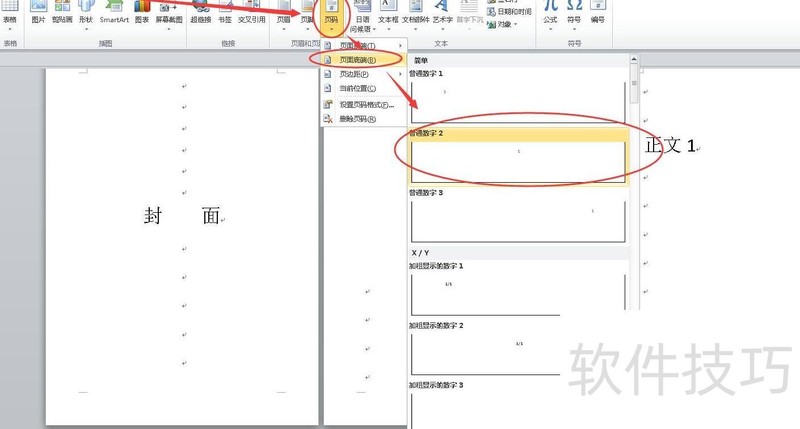
第三步:将光标移至第3页,点击插入菜单,选择页眉和页脚工具组中的页码命令,点击下拉菜单中的页面底端,然后在页码样式中选择普通数字2,即可在页面底部中央插入页码。
在页面底部添加页码
点击设计菜单,取消勾选导航栏中的链接到前一条页眉选项,操作所示。
取消勾选链接到前一节页眉
第4步:选中第2页页码,按Delete键删除,双击页面空白处退出编辑状态。

按Delete键可删除前一页页码
从第3页开始显示页码,正文首页起算,封面和目录页不计入,具体所示。
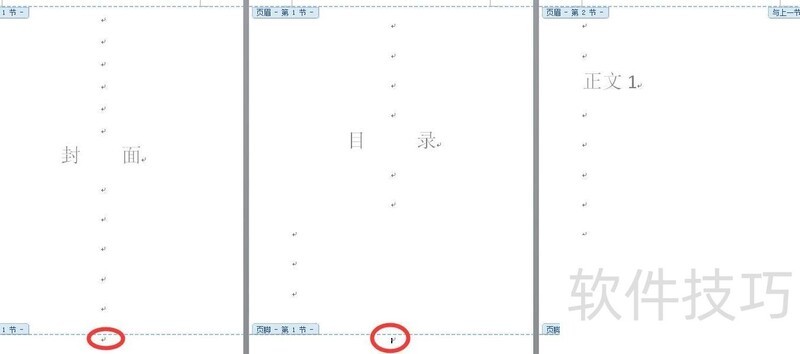
页码起始于第三页






















