
新建一张PPT页面,设定背景色调。通过插入并调整基本图形,构建包含几朵云、一个太阳和若干雨滴的场景画面,所有元素均利用形状工具绘制与修饰完成。
接下来,我们将插入所需的各种形状。
太阳自然呈圆形,此处不再赘述。
雨滴制作:插入圆形后右键选择编辑顶点,选中顶部点并改为角部顶点,再向上拖动形成水滴形状。
云彩可在形状中插入,或通过组合多个圆形自行绘制(所示)。
所有形状颜色可按需调整,此处不再逐一展示。
将云朵处理成多重折叠形态。
复制已制作的云彩形状,粘贴并调整大小,叠加在原图层上方(所示)。
复制第三个图层并叠加,逐层加深颜色。
复制第三个云彩,改为渐变色,剪切保留左半部分,放置于最上层。
4. 使云彩呈现立体效果。
将所有层叠云彩形状合并为一个整体。
右键选择设置背景格式,调整透明度、模糊度、角度和距离,具体参数参见图示。
参照云朵的制作方式,依次制作出立体的太阳和雨滴,再进行版面布局,调整各图形的位置与大小即可。
PPT背景纹理设置技巧
使用RedBook 14笔记本,搭载Windows 10家庭中文版系统,配合PowerPoint 2026进行操作。
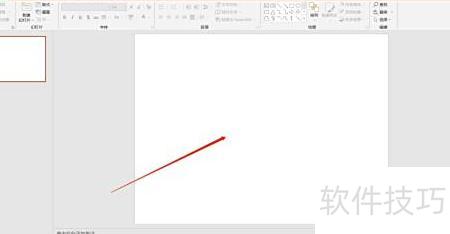
1、打开软件
启动PPT并创建新的空白演示文稿。
2、鼠标右侧单击
在空白幻灯片上单击鼠标右键,选择设置背景格式选项。
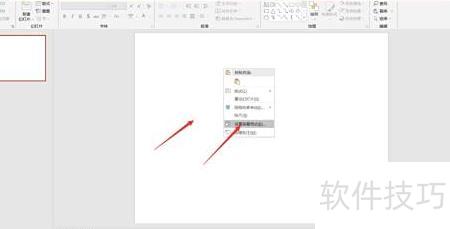
3、设置背景格式
在背景格式设置中,选择填充,并勾选图片或纹理填充。
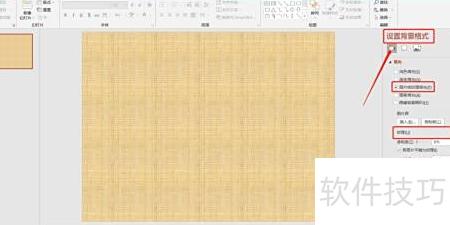
4、选择纹理规格
在设置框中点击纹理下拉菜单,选择所需纹理规格。
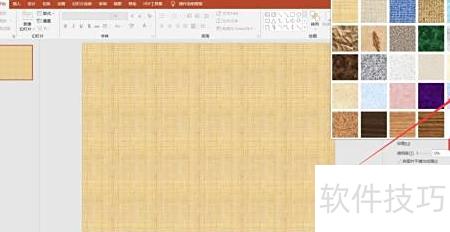
5、操作完成
完成上述操作后,幻灯片的文档纹理填充即已设置完毕。

WPS制作PPT模板的操作步骤详解如下:
先打开PowerPoint软件,创建一个新的空白演示文稿。
点击菜单,选择母版视图中的幻灯片母版选项。
选择第一张PPT,进入菜单,点击图像中的图片按钮。
选择心仪的PPT模板图片,直接插入即可完成。
可插入图片并调整其大小与位置。
进入,可自定义字体、主题及背景效果,调整为所需样式与背景。
最后点击关闭母版视图按钮,模板即可完成。
点击菜单,选择下拉选项,即可看到刚创建的PPT模板。
PPT中插入图片作为背景的方法如下
工具与方法:华为Matebook D电脑,Windows 10企业版系统,PowerPoint 2013软件。
打开PPT软件,定位到指定页面,点击顶部菜单栏中的选项。
第二步,点击顶部工具栏的背景模板,即可将其应用到所有页面。
第三步,点击工具栏中的选项。
第四步:在右侧背景格式中选择插入图片选项。
第五步,点击图片来自于,选择目标图片路径并确认即可完成背景设置。






















