
点击电脑桌面左下角的开始按钮(即Windows图标),在弹出的菜单中选择控制面板进入。
进入控制面板界面后,找到并点击鼠标选项。若当前控制面板以类别方式显示内容,需先将其更改为大图标显示模式,以便直接看到所有设置项。
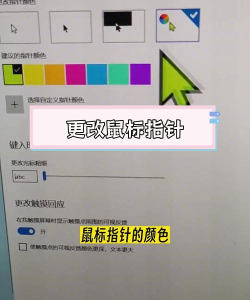
随后将打开鼠标属性窗口,在顶部选项卡中选择指针标签页。
在指针设置页面中,可以看到系统为不同操作状态设定的多种鼠标指针样式。选中需要更改的状态(如正常选择或忙等),然后点击下方的浏览按钮。
此时会弹出鼠标指针样式列表,用户可从中选择喜欢的指针外观。窗口左下角会实时预览所选指针的形状和效果。选定后,点击打开按钮确认选择。
重复上述步骤,可逐一修改其他状态下的指针样式。全部调整完毕后,点击确定保存设置;若希望恢复原始样式,可随时点击使用默认值按钮还原。

完成设置后,鼠标指针将立即变为新选定的样式,直观反映在屏幕上。
打开Excel工作簿,首先选中需要设置格式的单元格区域。右键点击所选区域,在弹出的快捷菜单中选择设置单元格格式命令。
在打开的对话框中切换至填充选项卡。在此处,用户可在背景色区域选择纯色填充,也可点击填充效果按钮,设置双色渐变填充。此外,点击图案样式下拉按钮可选择不同的图案填充样式,并通过图案颜色按钮设定图案的颜色。设置完成后,点击确定即可应用。






















