
PPT页眉页脚可作提示,下文将介绍具体添加步骤。
具体如下:
新建PPT文件后,点击打开即可。
第二步:进入编辑页面,先插入若干空白PPT页面。
第三步,在顶部菜单栏选择,进入扩展选项,点击页眉和页脚功能按钮,即图中右侧箭头指示的位置。
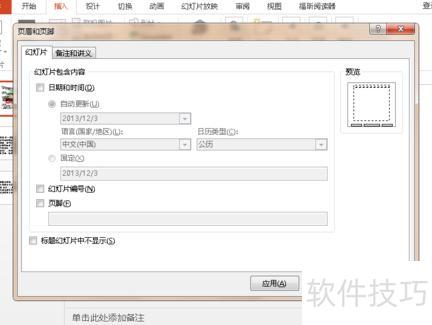
第四步,进入页眉页脚编辑界面,按需勾选日期和时间、幻灯片编号、页脚等选项,然后点击应用到全部按钮,即可将设置应用于所有幻灯片;若仅点击应用,则设置仅对当前选定的单页生效。
第五步,返回PPT编辑界面,即可查看已添加的页眉页脚内容。
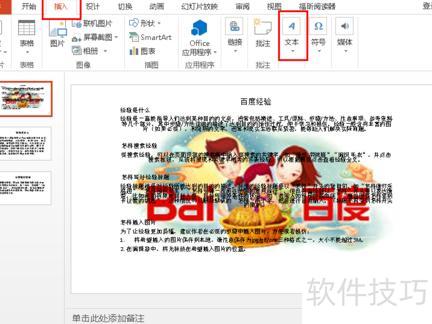
打开幻灯片文件,点击插入菜单,选择工具栏中的文本功能,即可添加文字内容。
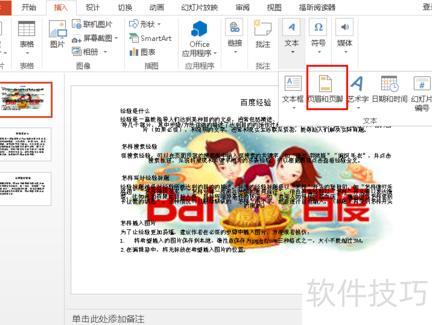
点击文本后,子工具栏会显示文本框、页眉和页脚、艺术字、日期时间等选项,我们需选择其中的页眉和页脚功能。
点击页眉和页脚后,将弹出所示的设置对话框。
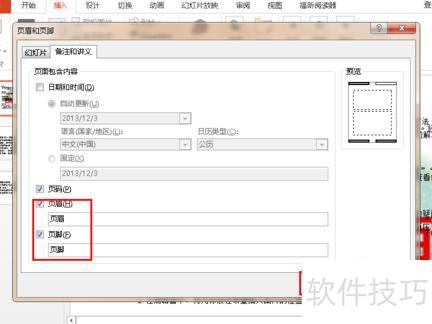
在页眉页脚设置中选择备注和讲义,进入其设置页面,底部即可找到页眉和页脚的设置选项。
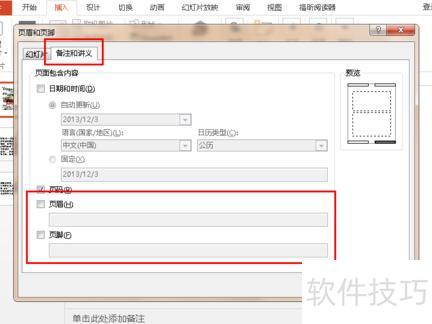
5. 先勾选页眉和页脚选项,在下方输入框中填写相应内容,再点击右侧全部应用按钮,即可完成页眉与页脚的添加。
难点在于PPT讲义模式下需显示页眉、页脚及页码,设置较为复杂。
打开PPT,点击插入选项卡,选择文本组中的插入幻灯片编号按钮即可。
在新建幻灯片菜单中,切换至备注与讲义选项,勾选全部项目,并在页眉页脚添加所需内容,2所示,设置完成后点击确认。
在打印设置中,讲义模式(图5)下即可查看页眉页脚(图6)。
若运气好,上述操作即可解决问题,但有时仍无法打印,打印预览也可能不显示。此时需多做一步:点击视图菜单中的讲义母版按钮,即可恢复正常打印预览功能。
在讲义母版中调整页脚与页码位置。
PPT页眉页脚设置较繁琐,需特别注意母版与页码、页脚之间的关联与协调。






















