
在PPT首张幻灯片插入音频,设置为后台播放,即可作为背景音乐。
华硕VivoBook15轻薄笔记本
win10
PPT2026
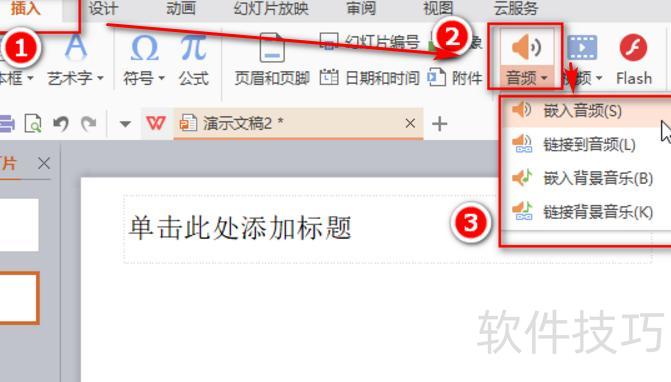
打开PPT,点击插入菜单中的音频,四个选项中选择嵌入音频进行操作。
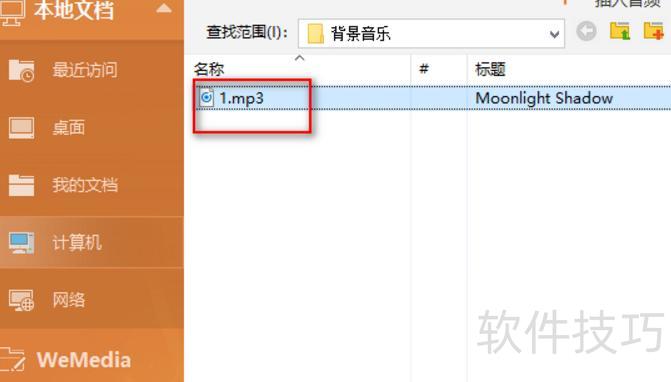
打开音乐文件夹,选中目标文件后点击打开按钮。
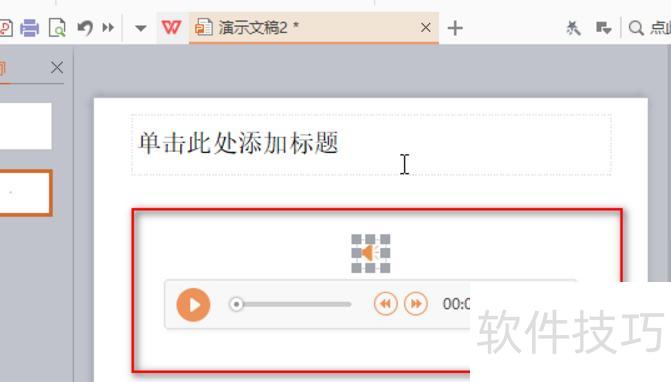
此时将显示一个包含播放/暂停按钮、进度条和音量调节按钮的界面,可控制播放状态、查看进度并调整音量大小。
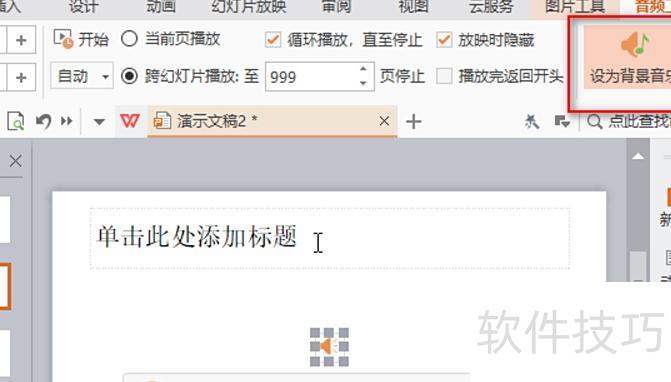
界面顶部设有音频工具菜单,红色矩形框区域可设置音乐是否循环播放。
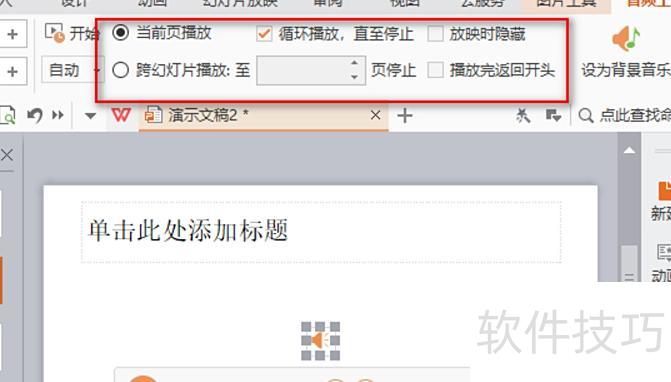
可点击设为背景音乐将幻灯片中的音频设为背景音播放。
在本地播放时音乐文件存放位置不限,但若需将PPT移至其他设备使用,建议将音乐与PPT置于同一文件夹内。操作步骤:插入→影片和声音→文件中的声音→选择自动或点击播放→右键小喇叭图标→自定义动画→双击音轨名称→进入关键设置界面进行播放配置。
在这里设置背景音乐,可自由选择曲目。
开始播放:从头开始
停止播放:在
张幻灯片后
若想音乐持续播放,需填入PPT的总页数。
若使用2007版,操作极为简便:
插入音频后选择自动或点击播放,左上角会出现播放选项,勾选跨幻灯片播放即可实现连续播放效果。
自定义动画中仍保留了与2003版相同的菜单选项。






















