许多同学知道,Word中可生成目录,点击即可快速跳转至相应页面。
当然可以在Excel中制作目录。今天,小汪老师将教你如何在Excel中快速生成目录,操作简单,实用高效。
所示,多个工作表中需在主页内创建目录。
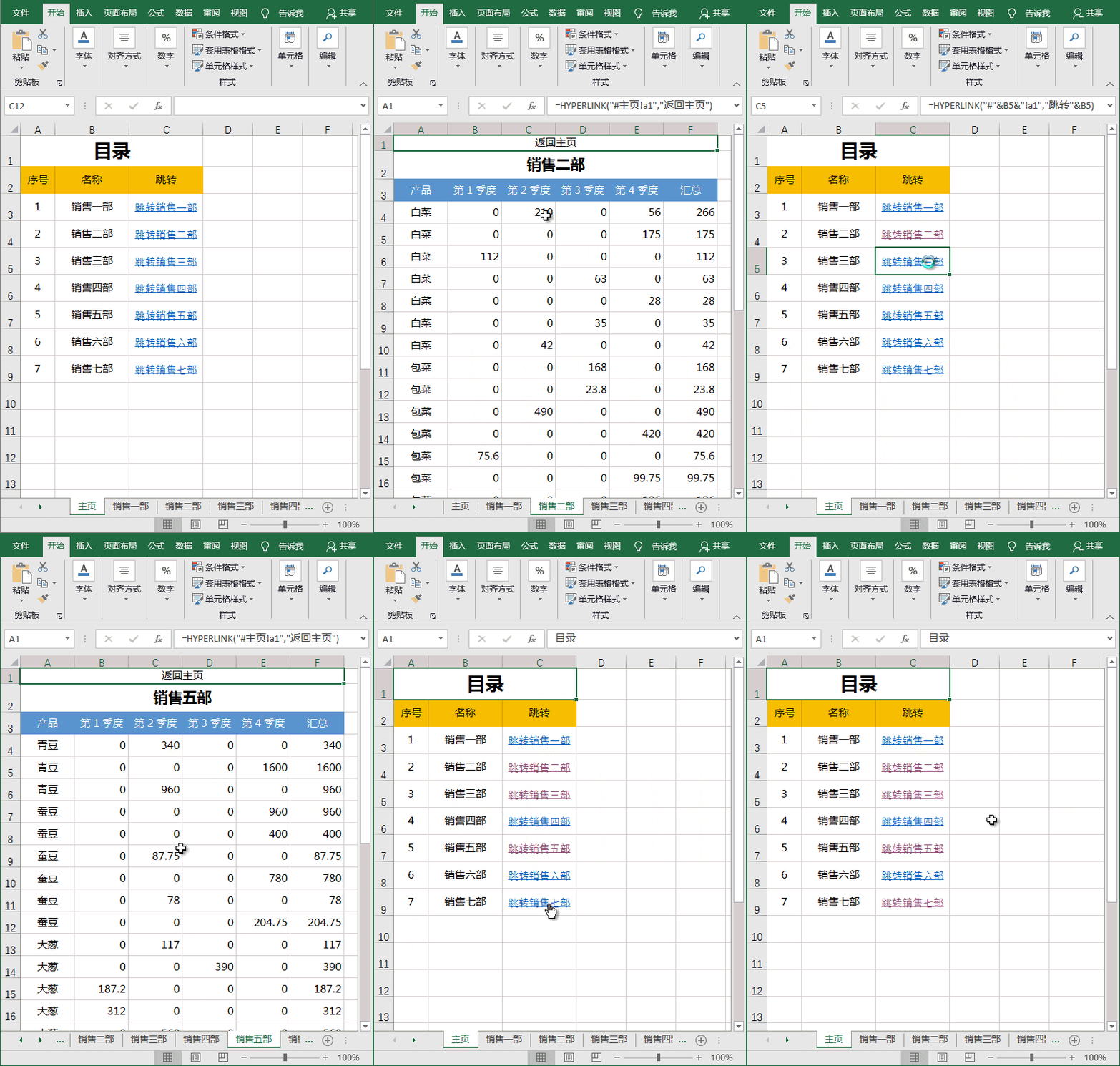
将所有工作表名称统一添加至主页

大家可依个人需求定制美观的目录页。
在Excel中生成目录时,于目标单元格输入公式:=HYPERlink(&B3&!A1,跳转&B3),随后将该公式向下填充至其余单元格即可实现快速跳转。

此时目录已创建完成,点击超链接即可直达对应工作表。
制作完跳转链接后,再创建一个返回链接。

首先点击销售一部工作表,接着按住Shift键不放,再单击最后一个工作表销售七部,即可同时选中从销售一部到销售七部的所有工作表。随后在这些工作表的顶部插入一行,将该行单元格合并并设置为居中对齐。在合并后的单元格中输入公式:=HYPERlink(主页!a1,返回主页)。完成设置后,只需点击任意工作表顶部显示的返回主页文字链接,即可快速跳转至主页工作表,实现便捷导航,操作简单高效,极大提升了工作表间的切换效率。