
在Word中使用表格时,常需调整行高和列宽。某些情况下还需单独设置某单元格的宽度(注意:单元格无法单独调整高度,整个表格的高度通过逐行设置行高来实现,而表格整体宽度则统一调整)。
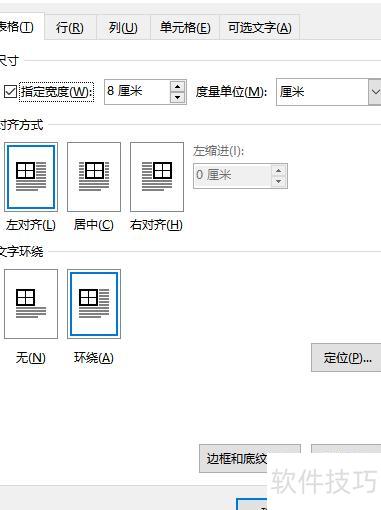
选中表格后右键点击,选择表格属性进行设置,可调整表格宽度。
表格属性设置页面支持精确调整表格宽度,提供厘米和百分比两种单位。百分比表示表格宽度占页面宽度的比例,例如50%即表格宽度为页面宽度的一半。
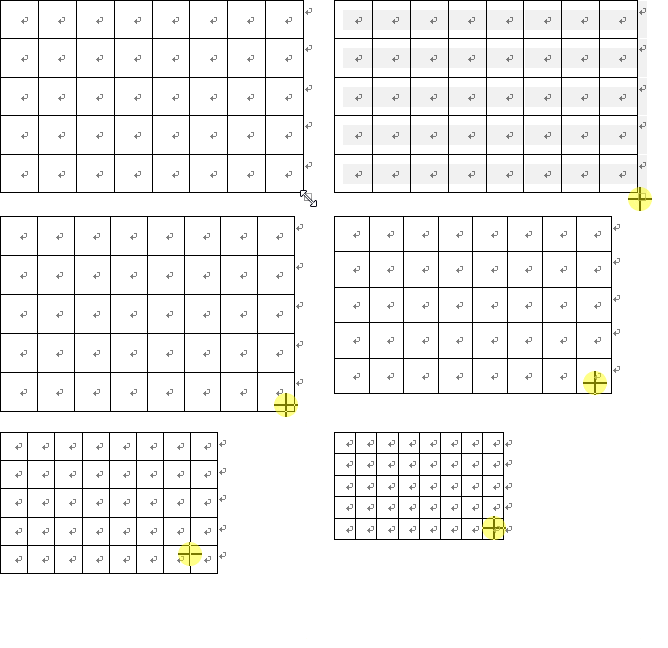
将鼠标移至表格右下角,会出现一个调整按钮□。点击并按住该按钮拖动,即可整体改变表格的宽度和高度。注意此方法为等比例缩放,调整的是表格的整体尺寸,无法单独修改某一行或某一列的大小。
调整表格某一行高度的方法:选中目标行,右键点击,选择表格属性,在弹出窗口中切换至行选项卡,设置所需行高。利用上一行和下一行按钮可分别调整相邻行的高度,操作简便,便于精确控制表格布局。
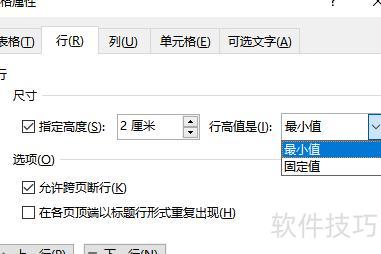
行高可选最小值或固定值两种设置。
最小值:表示该行在无内容时的最低高度;固定值:指该行高度恒定,不随内容增减变化,文字过多时可能无法完整显示。见下图示例。

鼠标拖动调整行高:将鼠标移至行下边框,当光标变为?时,按住并上下拖动即可调整该行高度。
调整表格列宽的方法:选中目标列,右键点击,选择表格属性,进入列选项卡,设置所需列宽。可通过前一列和后一列按钮分别调整相邻列的宽度,实现列宽的灵活分配,确保表格布局合理、美观。
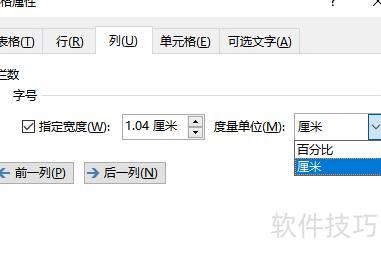
此处度量单位包括百分比和厘米,百分比指该列宽度占表格总宽度的比例。
鼠标拖动调整列宽的方法:将鼠标移至目标列的右侧边线,当光标变为?形状时,按住鼠标左键左右拖动即可调节列宽。需注意,此操作同时改变相邻两列的宽度,二者总宽度保持不变,仅重新分配各自所占比例。
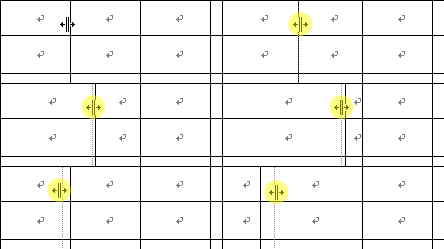
如何单独调整某个单元格的宽度?
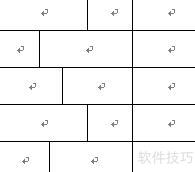
仅支持鼠标操作,具体步骤如下:
首先,选中目标单元格:可快速三击单元格内左键,或当鼠标移至单元格左侧变为黑色右上实心箭头时单击左键,使整个单元格呈选中状态(所示)。
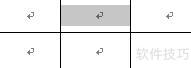
将鼠标移至选中单元格的左右边框,当光标变成?时,按住并拖动鼠标即可调整列宽。
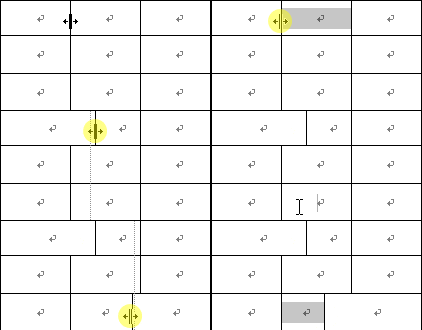
调整行高、列宽与单元格宽度的方法基本如此,实际应用中需三者配合使用,才能制作出理想的表格效果。






















