
将Word文档转换为Excel的方法如下所示
操作环境:联想小新14笔记本,Windows 10系统,Word 2026软件。
打开已备好的Word文档,点击左上角的文件选项。
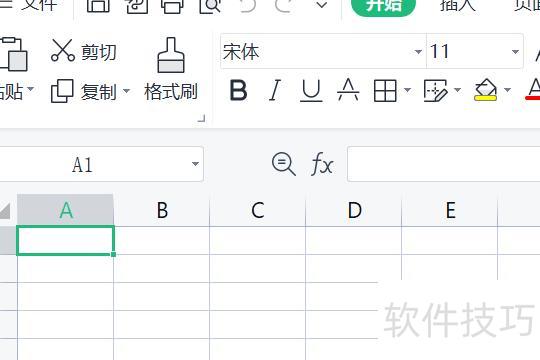
点击另存为选项。
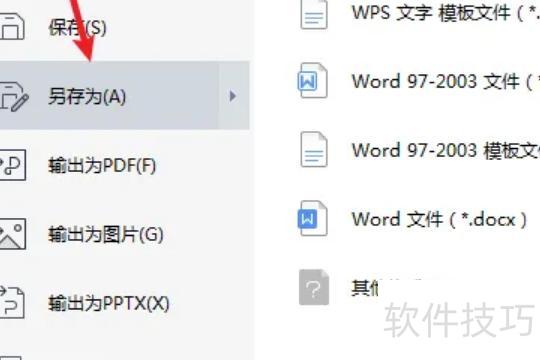
在弹出窗口中选择文件类型为,然后点击。需注意,将文件转换为html后缀后必须先关闭文件,否则后续转换时会提示只读,无法继续操作。
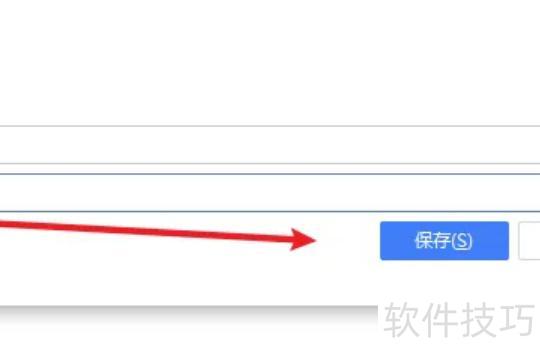
打开已准备好的Excel文件,点击文件菜单中的打开选项。

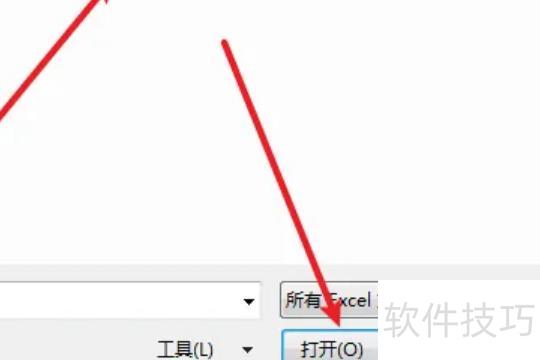
找到以html为后缀的文件,点击打开按钮,即可将Word文档成功转换为Excel表格。
利用系统自带的复制粘贴功能,将所需WORD表格复制后粘贴至EXCEL文件中,再对表格进行适当调整即可完成转换,具体操作步骤如下:
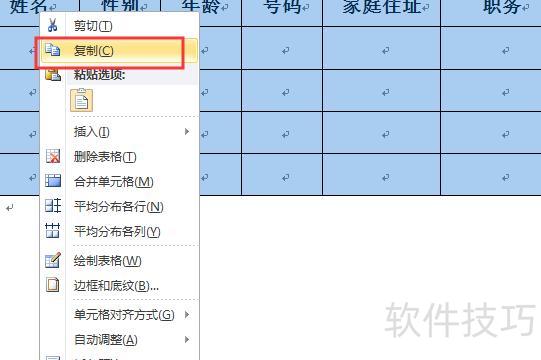
打开WORD,选中表格,右键点击,从菜单中选择复制选项。
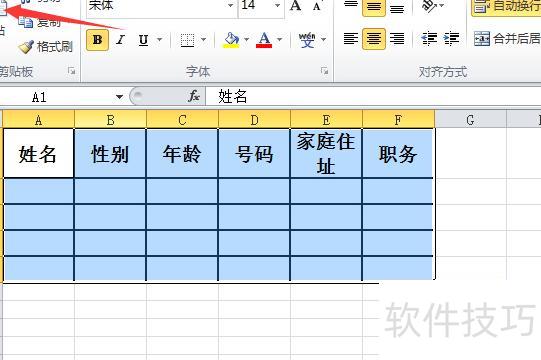
复制表格后,打开目标EXCEL文件,点击顶部粘贴按钮,即可将WORD中的表格完整粘贴过来。
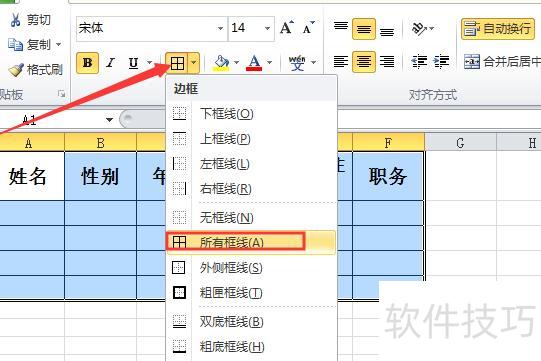
选中整个Excel表格后,点击上方田字格工具中的所有框线按钮,原本粗黑的边框将变为标准的Excel表格边框。
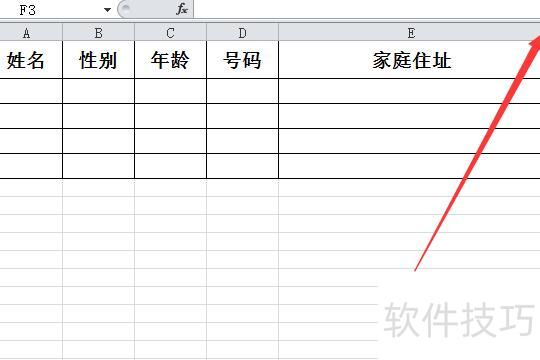
根据Excel表格中文字的长度,用鼠标左键适当拉长相应单元格。
注意事项:
可将Excel文件中的表格通过复制粘贴功能导入Word,并在Word中调整表格的列宽与行高。
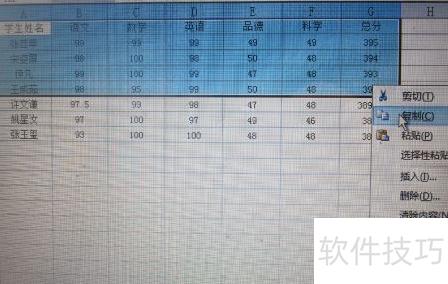
打开需转换的Excel文件,选中目标数据区域,右键点击并选择复制选项,操作所示。
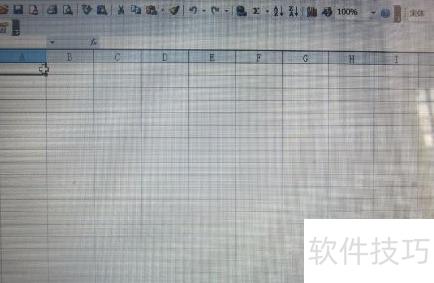
新建一个Excel表格,点击第一个表格区域,右键单击,从弹出的菜单中选择选择性粘贴命令即可完成操作。
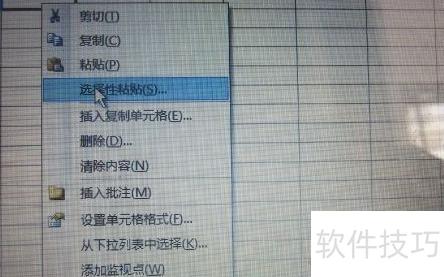
选择选择性粘贴命令,弹出对话框后勾选转置选项,再点击确定按钮即可完成操作。
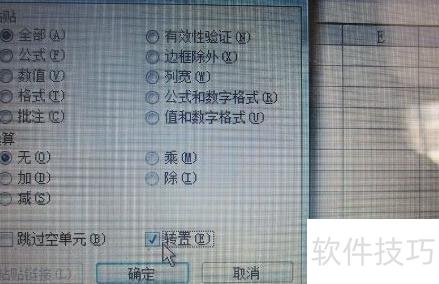
轻松实现表格行列互换。
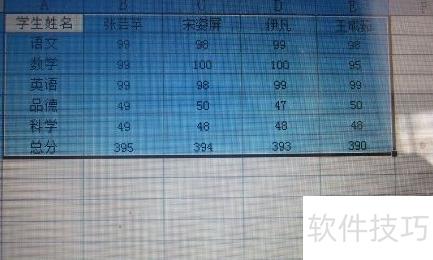
对于转换规则复杂的表格,可使用Transpose函数进行处理。






















