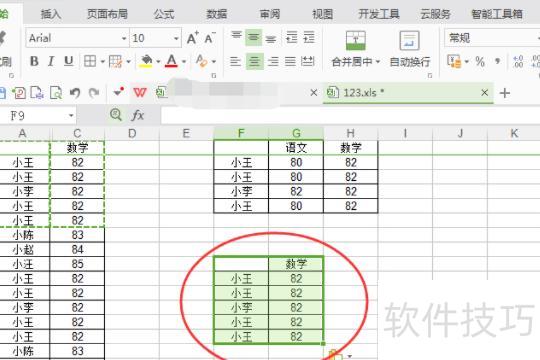
表格设计完成后,右键点击右上角空白区域,即可全选整个表格。
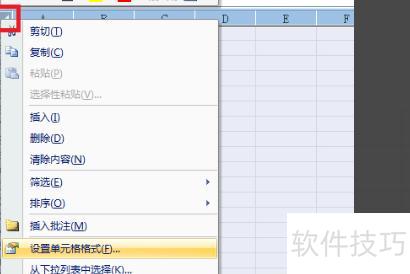
右键选择设置单元格格式,进入保护选项,取消勾选锁定,然后保存设置。
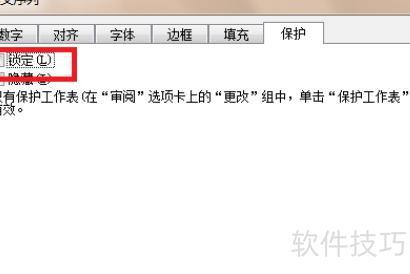
选中需保护的单元格区域,右键选择设置单元格格式,切换至保护选项卡,勾选锁定并确认保存设置。
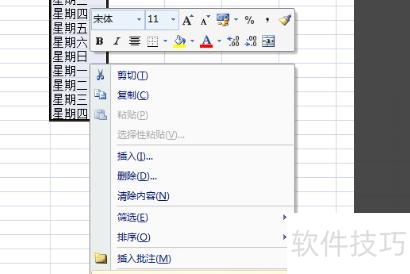
点击审阅菜单中的保护工作表,在弹出窗口输入密码完成设置。
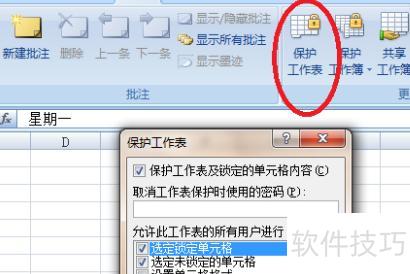
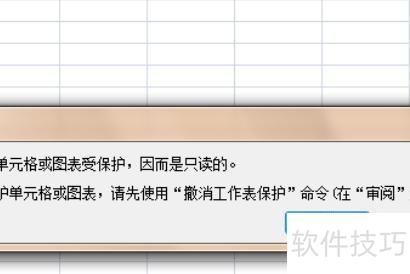
输入两次密码确认后(也可跳过),尝试复制被锁定的单元格,系统会提示该单元格受保护;但保护区域外的单元格仍可正常编辑和输入内容。
为防止重复输入或粘贴,若数据从A2开始(范围为A2:A7),可在B2单元格输入公式:=IF(MATCH(A2,A:A,)=ROW(),,与第&MATCH(A2,A:A,)&行重复),然后将该公式向下复制至A列数据末尾,即可自动提示与哪一行数据重复。
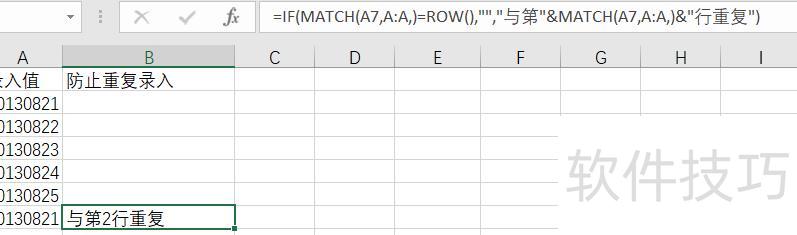
公示演示
2.防止漏合并
可用SPSS或方方格子Excel插件合并格式相同但内容不同的表格。
格式不一致需人工录入,双人分别录入再核对,比单人操作更准确可靠。
Excel复制粘贴时隐藏内容也被粘出,是因复制方式错误。正确操作步骤如下:
打开电脑中的Excel软件,加载一个表格文件,选中某一列数据后右键点击,选择隐藏命令,即可将该列数据隐藏。
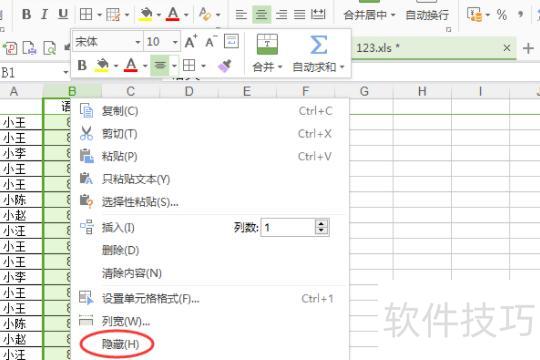
粘贴左侧两列信息至后方时,却显示出三列数据内容。
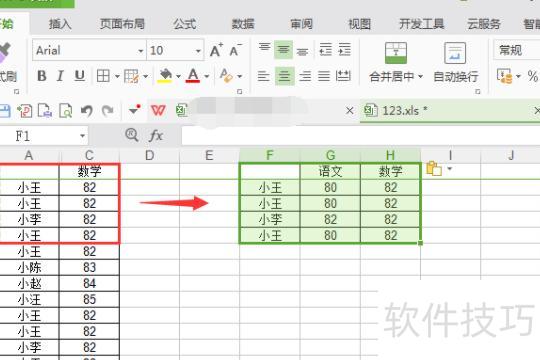
先选中需粘贴的数据,再按下Alt+;键,即可选中表格中的这两列信息。
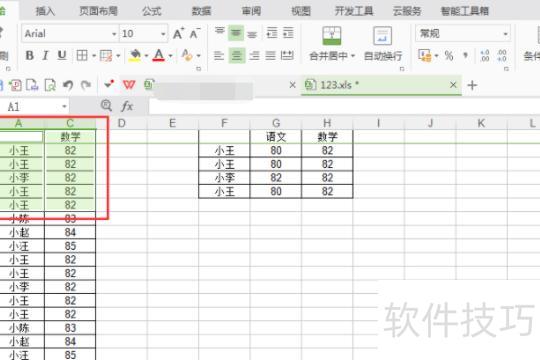
选中单元格后其显示状态会改变,随后点击复制按钮即可。
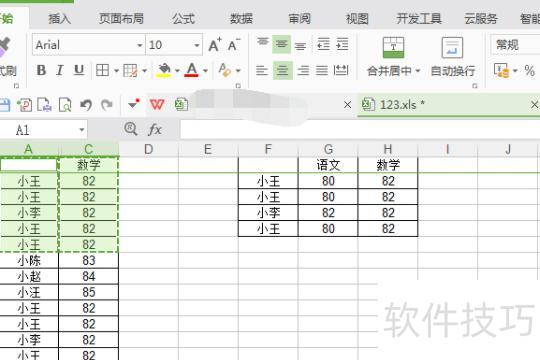
粘贴到其他单元格后,隐藏数据不会被一同复制过来。