
今天我们继续深入讲解如何在PPT中制作具有3D质感的小球,实现逼真的立体效果。整个过程操作简单,重点在于巧妙运用柔化边缘功能以及合理的图层布局,从而让平面图形呈现出立体感。
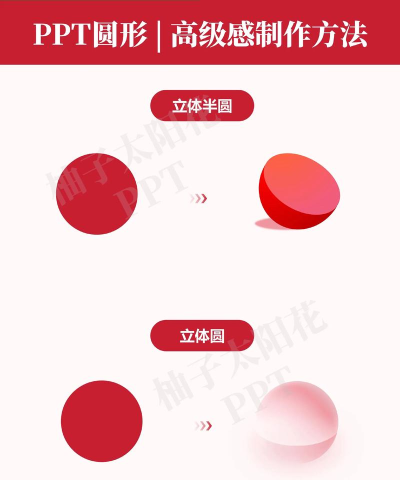
首先,我们从基础形状入手。打开PPT软件,点击菜单栏中的插入选项,选择形状中的椭圆。在按住Shift键的同时,用鼠标在画布上绘制一个正圆形,确保其比例为完美的圆形。接着,将该圆形填充为黑色,作为小球的主体部分。
接下来是关键的光影处理环节。我们需要模拟光线照射下的高光区域,以增强立体感。再次插入一个椭圆,这次将其填充为白色,作为高光部分。将这个白色圆形调整至适当大小,并放置在黑色球体的偏上位置,模拟光源从上方照射的效果。然后选中白色圆形,进入格式面板,在形状轮廓和形状效果中找到柔化边缘功能,设置合适的柔化数值,使白色高光与黑球自然融合,形成光滑过渡的光泽感。
为了进一步强化质感,我们可以复制一份白色高光图形,并略微下移后置于黑色球体下方,作为反光或次级高光区域。这样不仅能增加层次感,还能让整体视觉更加丰富、真实。
完成球体本体后,我们开始添加投影效果,以增强空间感。再次插入一个椭圆,颜色设为深灰或黑色,作为阴影部分。将其置于球体的下方,并适当拉宽压扁,模拟物体在地面上的投影形态。随后,同样使用柔化边缘功能对阴影进行处理,使其边缘模糊自然,更贴近真实光照下的投影效果。将阴影图层置于底层,避免遮挡主体球体。
此外,若想制作更具科技感或特殊材质的核壳球体,还可借助图片填充技术。可先在网络上搜索并下载一张清晰的核壳结构参考图,插入PPT后,通过形状填充—图片功能,将该图片应用于已绘制的圆形中,从而快速生成具有复杂纹理的球体外观。
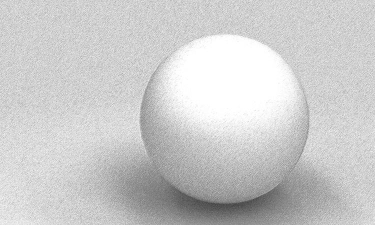
整个制作过程无需复杂工具,仅靠PPT内置的形状、填充、三维格式和柔化边缘等功能即可完成。无论是用于演示文稿中的图标设计,还是教学展示中的模型示意,这种方法都极为实用且高效。只要掌握光影布局与图层叠加的基本逻辑,就能轻松创造出多种风格的3D球体效果。






















