
用笔画简单的字,先找一张笔的图片,把背景去掉,变成透明图。或者直接把这个笔的图片放到你要写的字下面一层。接着,把你想要写的那个字,一笔一画拆开。比如公字有几笔,就分成几个部分。每一笔单独处理。
网上可以找到每一笔的素材图,也可以自己在PS里截取。把每一段笔画都保存成PNG格式的小图,这样没有背景,方便叠加。然后把这些小图放进PPT里,按正确的书写顺序,一个个对准位置拼起来,组成完整的字。这一步不是必须的,但做了会让效果更真实、更像手写。
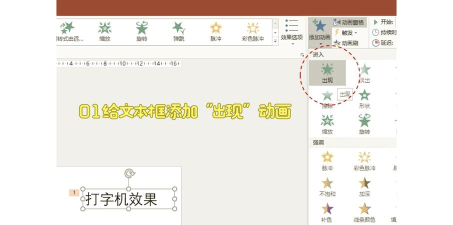
接下来设置动画。先给那支笔的图片加一个路径动画,用手动绘制的方式,让笔尖按照写字的顺序走一遍。可以用鼠标或触摸板慢慢描,尽量贴近真实的书写轨迹。这一条路径的时间长度,要和你整个写字的过程匹配。
然后处理文字本身的出现效果。如果你没有拆分笔画,那就简单一些:选中整个字的图片,添加擦除动画,方向按实际书写顺序来,比如从上到下、从左到右,开始方式设为单击时或与上一动画同时。
如果你拆分了笔画,就要分别给每一个笔画设置擦除动画。每一个都要单独设置方向,比如丿是自上而下,?可能是自左下向右上。每个动画的开始时间必须和笔移动的路径同步。建议把所有笔画动画设为之后,这样点击一次就会自动连续播放,不需要再点好几次。
调整的时候多试几次,看笔的运动和笔画出现是不是一致。如果不同步,就修改路径速度或动画延迟,直到看起来像是真的在写这个字为止。拆分笔画比较费时间,需要耐心,但效果会更好看。
PPT中制作写字动画的方法
第一步:准备黑板与文字图片
打开PPT,选择一个深色背景的模板,比如都市风格,用上半部分当作黑板区域。在上面画一个田字格,用来规范字体位置。画好后,右键选中所有线条和边框,选择组合,避免以后不小心移位。
插入一个文本框,在里面输入要写的字,比如公。注意字体大小适中,位置居中。输入完成后,确保文本框不在编辑状态(即不闪烁光标),而是整体被选中(边框为实线)。
由于不同电脑字体可能不一样,为防止换设备后乱码或错位,建议把文字转成图片。选中文本框,右键选择另存为图片,保存为PNG格式。这种格式支持透明背景,贴回去不会遮挡其他内容。
再复制一个同样的文本框,把颜色改成深红色,也另存为图片。之后删掉两个文本框,只保留黑色和红色的字图。
先把黑色的字图插入回田字格中,对准位置。
第二步:在PS中拆分笔画
打开Photoshop,导入刚才保存的红色公字图片。使用多边形套索工具(快捷键L),仔细圈出第一笔丿。按Ctrl+C复制,再按Ctrl+N新建一个文件,系统会自动按复制内容的尺寸设定新画布大小。粘贴进去后,保存为PNG格式,命名为第一笔。
用同样方法,依次截取剩下的每一笔。ㄥ这部分最好分成两段处理,保证每一笔独立清晰。总共拆成五块小图,每一块都是单独的一笔。
保存好所有的笔画图片,命名清楚,方便后续导入PPT使用。
第三步:在PPT中合成动画
回到PPT,把五个笔画图片逐一插入,并按正确顺序叠放在原来黑字的位置上。可以稍微偏一点,做出阴影感,增强立体效果。
选中第一个笔画丿,打开动画面板,添加进入类中的擦除效果。方向设为自顶部,速度选快速。同理,给其余四个笔画也都加上擦除动画,方向根据实际笔顺设定。
全部加完后,动画旁边会出现数字编号,表示播放顺序。选中第2到第5个笔画的动画,在开始选项中选择之后。这样一来,只要触发第一个动画,后面的就会自动接连播放,无需多次点击。
最后检查整体效果:笔的路径是否流畅?笔画出现是否与笔迹同步?反复预览,微调路径或动画时长,直到看起来自然如手写。
完成之后,就能得到一个逼真的写字动画,适合用于课件教学或展示演示。






















