
在使用 Excel 处理数据时,排序是一项非常基础且高频的操作。掌握正确的排序方法,不仅可以提升工作效率,还能让数据呈现更加清晰有序。本文将详细介绍几种常用的 Excel 排序技巧,帮助你快速完成各类排序任务。
一、快速排序:轻松实现升序与降序
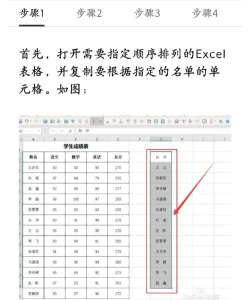
当你需要对表格中的某一列数据进行排序时,可以使用 Excel 提供的快速排序功能。操作十分简单:打开需要处理的表格,选中任意一个单元格,切换到选项卡,在功能组中点击或按钮,即可完成排序。
需要注意的是,Excel 对不同类型的数据(如数值、字母、汉字)采用不同的排序规则。
1. 针对数值型数据
当排序对象为数字时,选择会按照从小到大的顺序排列;选择则相反,按从大到小排列。这一操作不仅限于当前列,还会同步调整整行数据的位置,确保数据之间的对应关系不被破坏。例如,若要将员工信息按年龄由低到高排序,只需选中年龄所在列(如E列)的任意一个单元格,点击,整个表格就会根据年龄重新排列,其他字段如姓名、性别等也会随之移动,保持完整记录不变。
2. 针对字母或汉字
字母的排序依据是英文字母表的顺序,即 A 到 Z 为升序,Z 到 A 为降序。而汉字的默认排序方式则是根据拼音首字母进行排列。例如,张(Zhang)、李(Li)、王(Wang)会分别按照其拼音首字母 L、W、Z 的顺序排序。因此,若想按姓名的拼音顺序排列,只需选中姓名列中的任一单元格,点击即可实现。同样地,也可以通过实现反向排列。此外,如果你希望将相同性别的员工集中在一起,比如所有男或女排在一起,也可以通过此方法轻松实现。
二、按笔画排序:满足特殊排序需求
虽然拼音排序适用于大多数场景,但在某些正式场合,可能需要按照汉字的笔画数进行排序,尤其是当涉及姓氏排列时。例如,在会议名单、签到表或官方文档中,常要求按姓氏笔画排序,此时就需要启用该功能。
具体操作步骤如下:
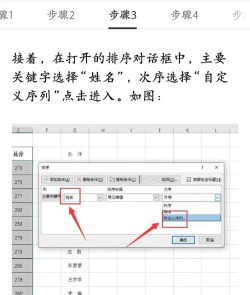
首先,选中姓名列中的任意一个单元格,进入选项卡,点击按钮,弹出排序对话框。在对话框中点击右上角的按钮,在弹出的子窗口中找到选项,并选择。确认后返回主排序界面,设置为姓名,选择数值或文本,选择升序。点击后,系统便会根据每个姓名首字的笔画数量进行排列,笔画少的在前,多的在后。这种方法特别适合用于正式文件中的人名排序,符合中文书写规范。
三、横向排序:灵活应对行方向数据整理
通常情况下,我们习惯对列进行纵向排序,但有时也需要对横向的数据进行排序,比如按月份、季度或其他横向排列的时间序列进行整理。以一张记录上半年1月至6月销售数据的表格为例,原始数据显示各月顺序混乱,现在需要将其按时间先后重新排列。
实现方法如下:
首先,选中包含数据的区域(如B2:G7),然后点击选项卡中的按钮。在弹出的对话框中,点击,选择为按行排序。接着,在主要关键字中选择对应的行(如第2行),并设定排序顺序为升序。确认后,Excel 将会以行为单位进行排序,使得原本无序的月份数据按照正确的时间顺序排列整齐。这种横向排序方式在处理时间序列、科目对比或多维数据分析时尤为实用。
四、快速生成连续序号:高效填充编号
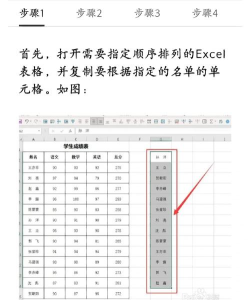
在制作报表或清单时,常常需要添加序号列,如1、2、3……以便于查看和引用。面对大量数据时,手动输入显然效率低下,以下介绍两种高效的序号生成方法。
方法一:拖拽填充法(适用于少量数据)
1. 在目标单元格中输入数字1;
2. 选中该单元格,将鼠标移至单元格右下角,直到光标变为黑色十字(即填充柄);
3. 按住鼠标左键向下拖动至所需位置;
4. 松开鼠标后,点击出现的按钮;
5. 选择,即可生成连续递增的数字序号。
此方法操作直观,适合数据量较小的情况,如几十或几百条记录。
方法二:序列命令法(适用于大批量数据)
当需要生成上千甚至上万条序号时,拖拽方式显然不再适用。此时可借助 Excel 的序列功能实现一键填充。
操作步骤如下:
1. 在起始单元格中输入1,并选中该单元格;
2. 转至选项卡,找到组中的按钮;
3. 点击后选择;
4. 在弹出的序列对话框中,设置序列产生在为列,类型为线性,步长值设为1,终止值设为你需要的最大序号(如10000);
5. 点击,Excel 会在瞬间自动生成从1到10000的连续序号。
这种方法无需拖动,无论数据量多大都能迅速完成,极大提升了工作效率。
综上所述,Excel 提供了多种排序与编号方式,涵盖了日常办公中的绝大多数应用场景。无论是简单的升序降序、复杂的笔画排序,还是横向数据整理与大规模序号生成,只要掌握这些技巧,就能在处理表格时游刃有余。熟练运用这些功能,不仅能节省时间,还能让你在职场中显得更加专业高效。赶快动手试试吧!






















