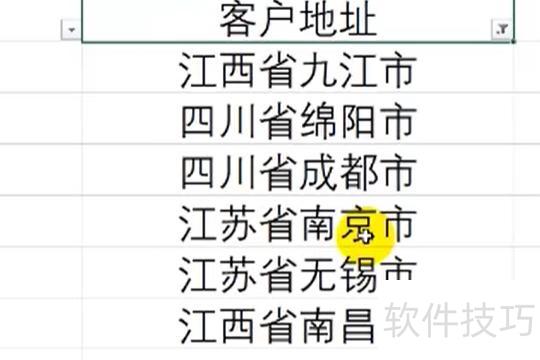
Excel筛选操作步骤如下:
设备与环境:华硕Redolbook14笔记本,搭载Windows 11操作系统,使用Excel 2026软件版本。
在Excel中选中需筛选的数据区域,按住鼠标左键拖动即可完成选择。
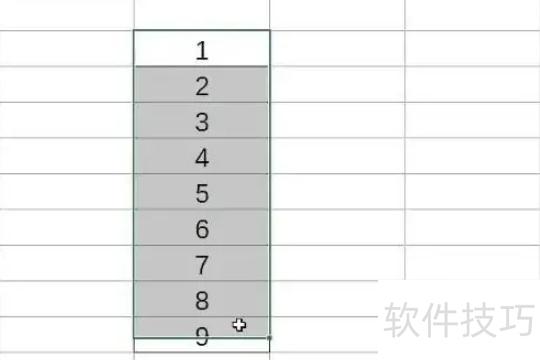
选中内容后,在开始功能区点击排序和筛选按钮展开。

在下拉菜单中点击筛选,可对内容进行筛选操作。
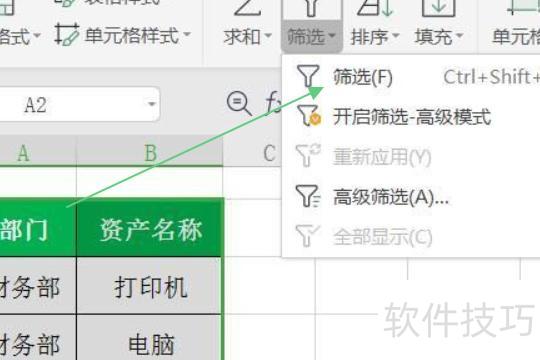
在Excel中定位需筛选数据,按住鼠标左键拖动选中目标区域即可。
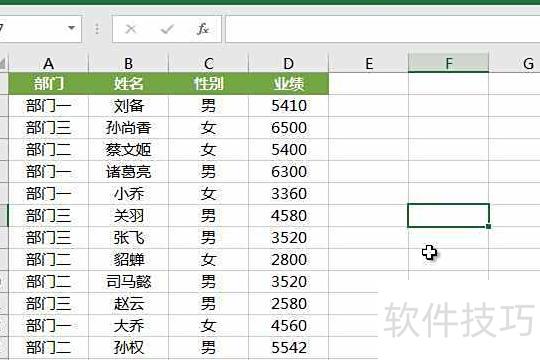
选中内容,右键点击,从菜单中选择筛选功能。
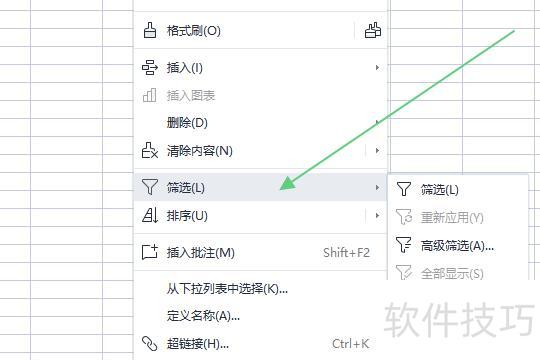
在筛选下拉菜单中选择所需条件并点击确认。
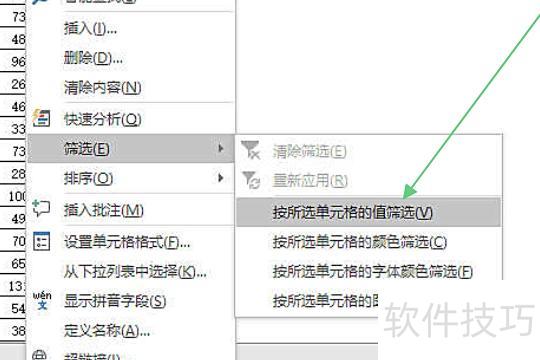
打开Excel表格,选中需要筛选的数据列。选中后,点击右上角的筛选按钮,或使用快捷键Ctrl+Shift+L开启筛选功能。随后点击列标题旁的下拉箭头,选择所需筛选条件,确认后即可完成数据筛选,快速显示符合条件的内容。
打开Excel文件,用鼠标选中需筛选的列,点击数据选项卡中的筛选按钮。随后点击该列标题旁的下拉箭头,在弹出的筛选菜单中选择要显示的数据项,最后点击确定,即可完成筛选操作。
首先打开一个Excel表格,选中第一行数据,点击菜单栏中的筛选功能。接着设置第一个筛选条件并确认。完成首次筛选后,再次点击筛选按钮,以便进行后续的筛选操作。整个过程示步骤所示。
在Excel中进行数据筛选时,可采用以下方法:先选中表头,点击数据选项卡中的筛选功能,再点击标题旁的下拉按钮,取消全选,勾选需要显示的项目名称,最后确认即可完成筛选,快速获取目标数据。
打开含有数据的Excel文件,选中第一行标题栏,点击工具栏中的筛选按钮,此时每列标题会出现下拉箭头,点击所需列的下拉箭头,选择筛选条件即可完成数据筛选操作。
首先,打开需编辑的工作表,可见首行已应用筛选功能,所示,随后进入下一步操作。接着,在完成前述步骤后,任意选择一列,可发现部分内容显示不全,示意,之后继续进行后续步骤。
Excel表格筛选操作步骤如下:
电脑型号:联想小新Air14
系统:win10
Excel 2026软件版本
打开Excel文件,界面所示。
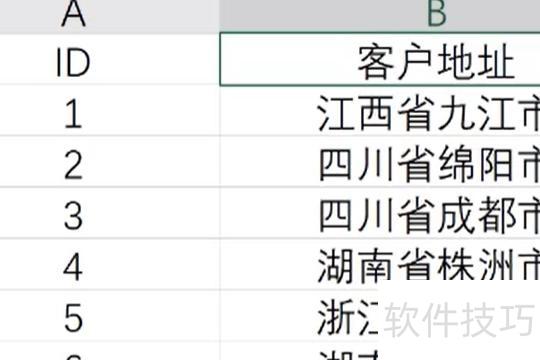
选中表格首行,点击菜单栏中的筛选按钮。
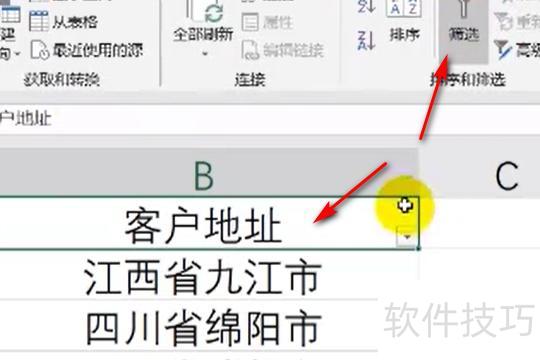
点击筛选,输入首个条件后确认。
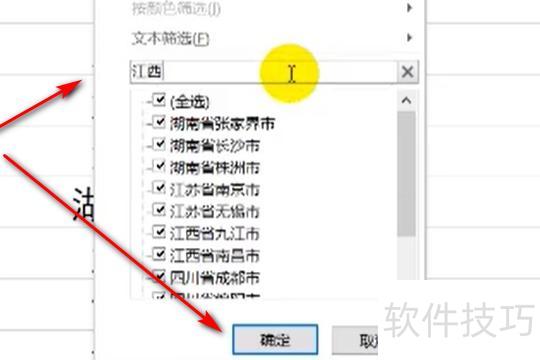
筛选完第一个条件后,再次点击筛选按钮。
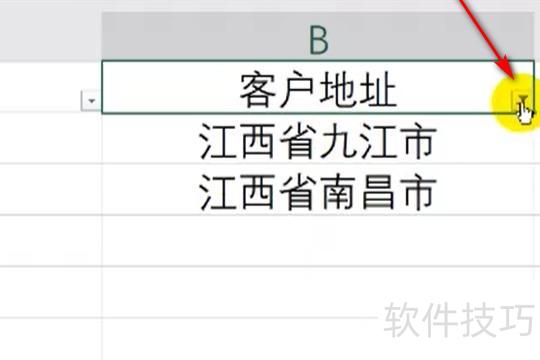
输入第二个条件后点击确认。
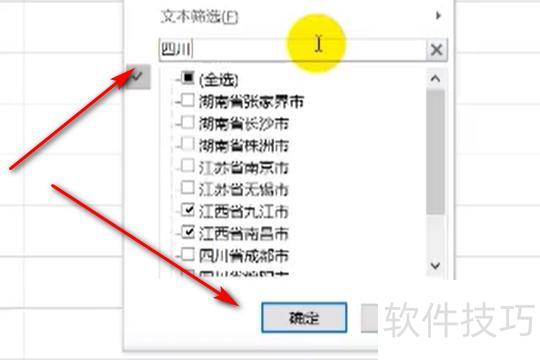
筛选出第二个条件后,勾选添加到筛选器,再点击确定即可。
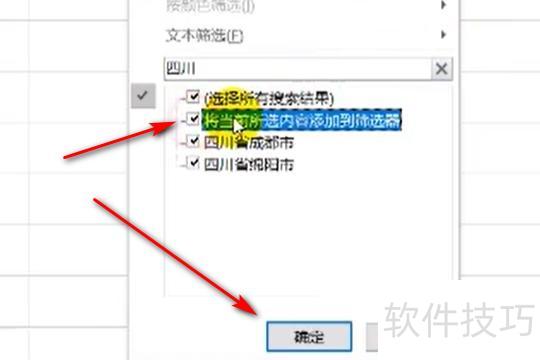
再次点击筛选,完成第二个条件的设置。
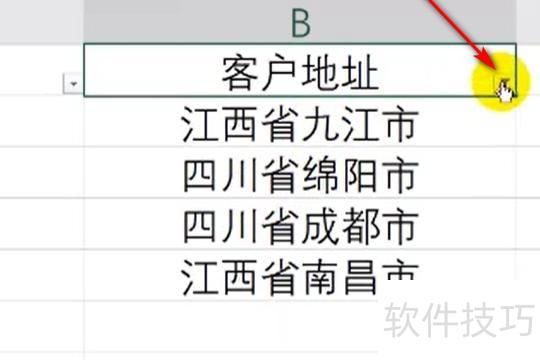
输入第三项筛选条件,确认后在结果页勾选所需内容,将其加入筛选器,最后点击确定完成操作。
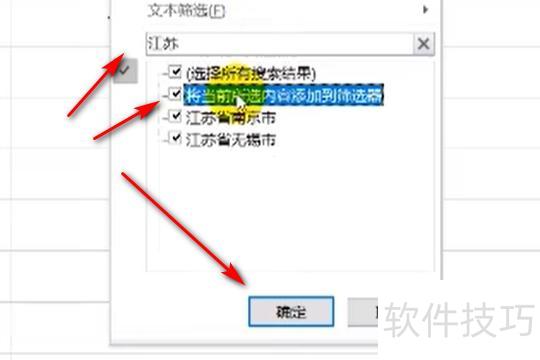
第三个筛选条件已设置完成。如需重新筛选,点击筛选按钮,按相同步骤操作即可。