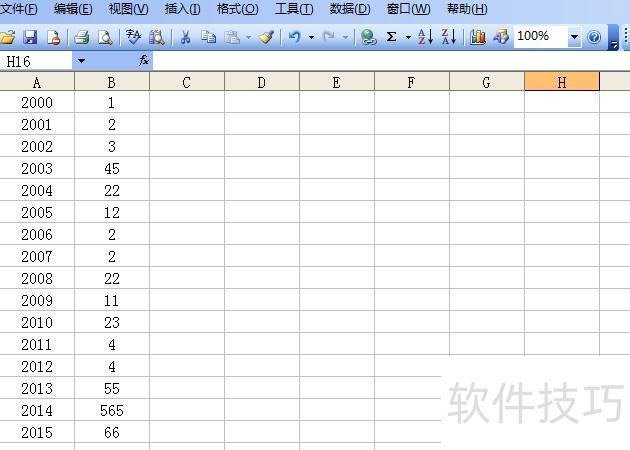
打开Excel,录入图表所需源数据。
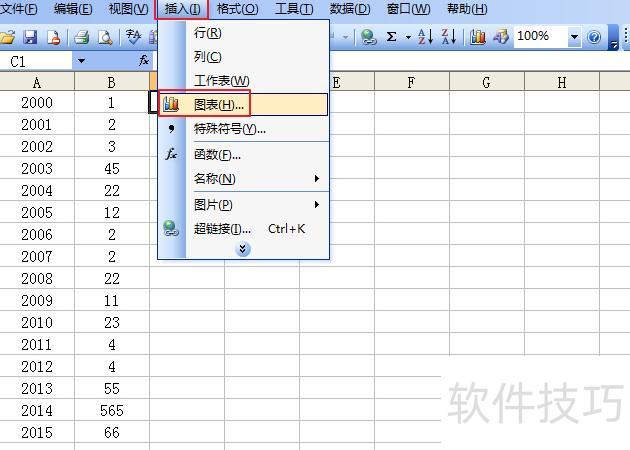
点击插入菜单中的图表选项。
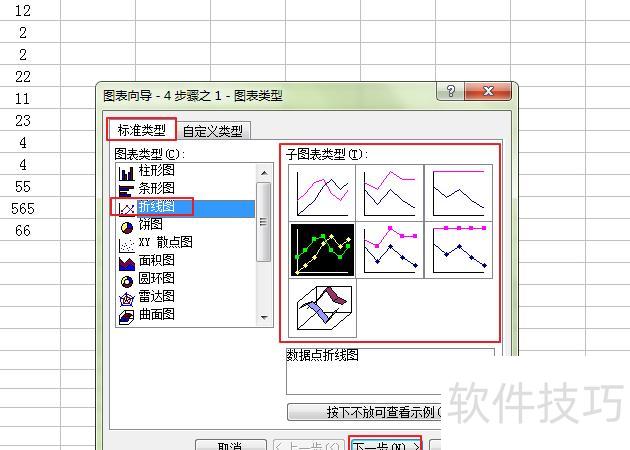
在弹出的对话框里选择折线图,然后在右侧的子类型中挑选所需样式,确认后点击下一步继续操作。
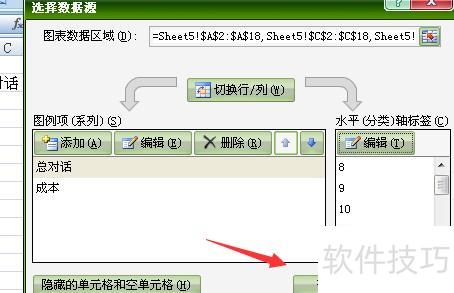
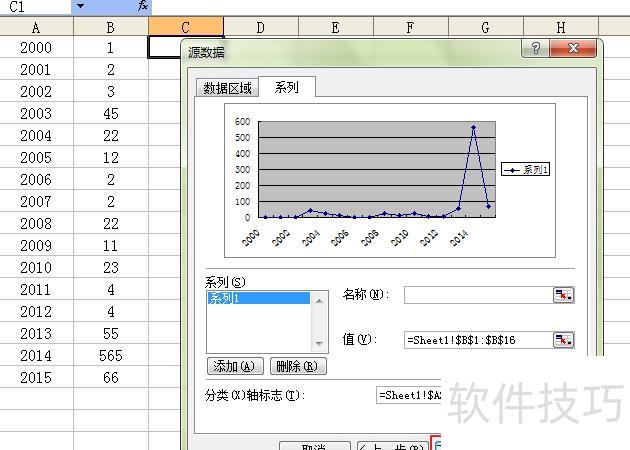
此时会弹出源数据对话框,将系列产生在设为列,然后点击数据区域右侧按钮选取所需数据。
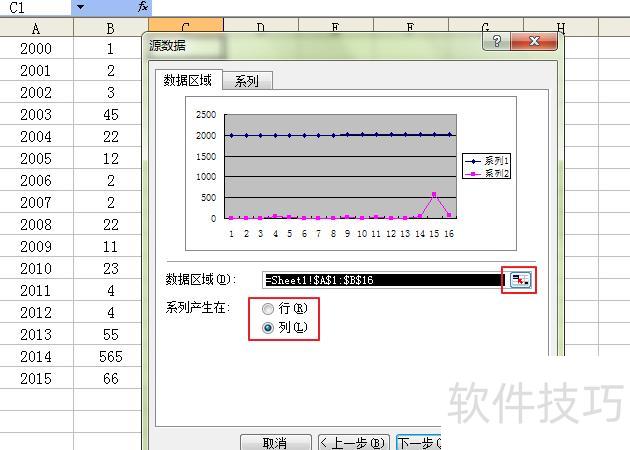
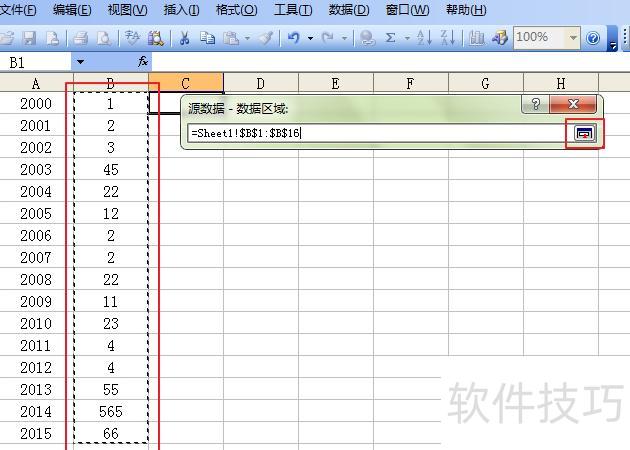
选中第二列数据,点击红框内的按钮。
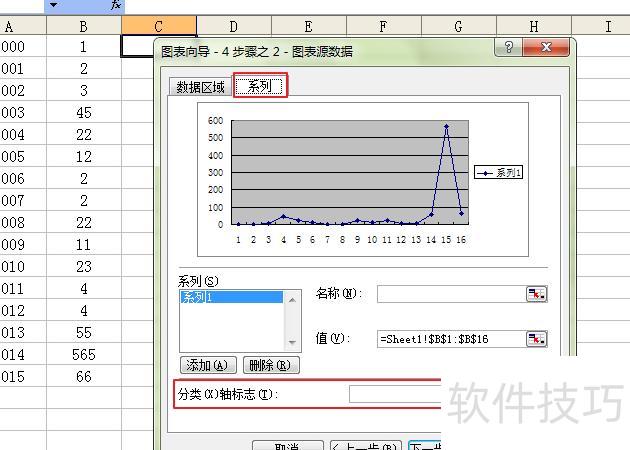
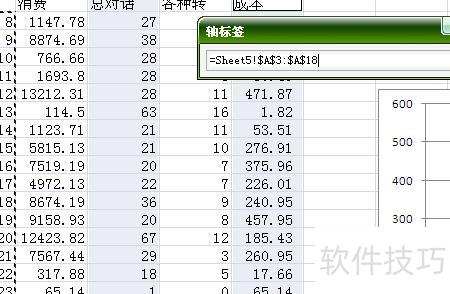
选择系列下的分类(X)轴标签,点击右侧按钮。
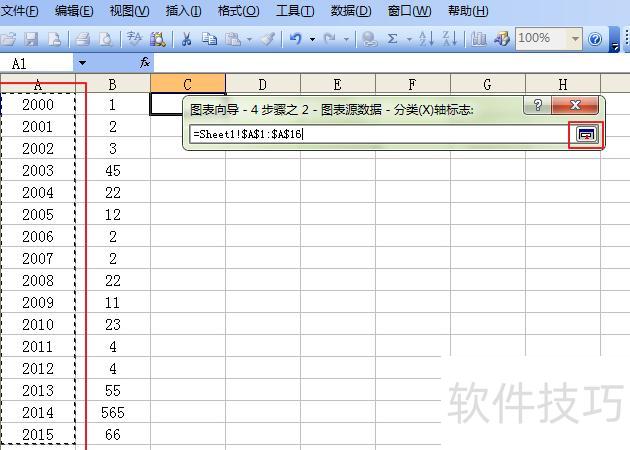
在弹出页面中选择第一列数据,点击红色方框内的按钮。
返回源数据页面,点击下一步按钮。
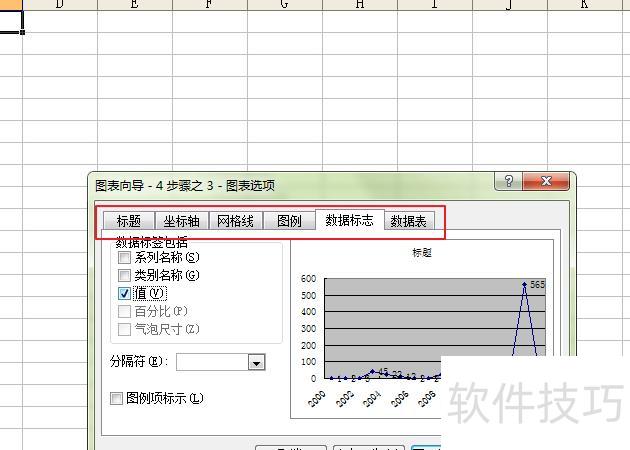
可根据需求设置标题、坐标轴、数据标签等内容,完成后点击完成即可。
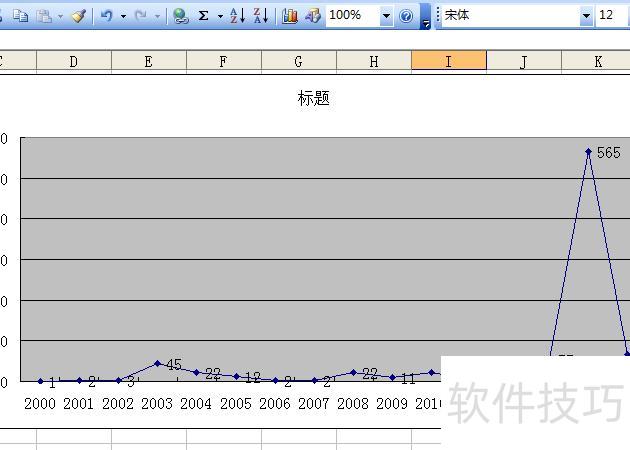
Excel中的折线图已成功制作完成。
打开Excel并输入数据,切换到插入选项卡,选择折线图中的数据点折线图,框选所需数据区域,确认后进入图表编辑页面,依次设置X轴和Y轴的名称,完成图表制作。接下来我将演示具体操作步骤。
电脑型号为联想拯救者刃7000K,系统为Windows 10,使用Excel 2016版本。
双击桌面Excel图标即可打开程序。

在Excel中输入所需数据。
输入完毕后,选中数据,点击插入选项。
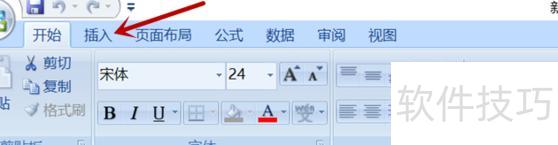
点击后弹出插入页面。

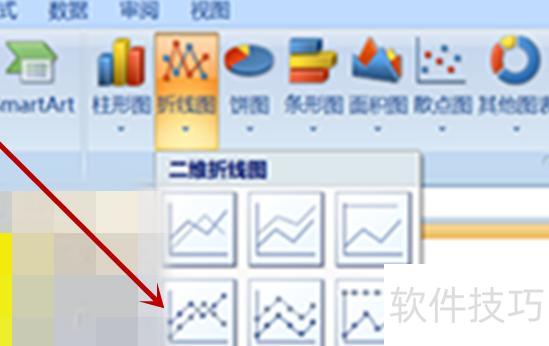
在插入页面点击折线图选项。

点击折线图,选择数据点折线图,然后单击下一步。
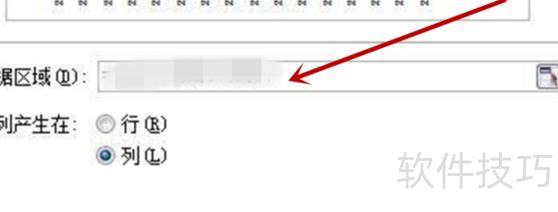
在新页面中选择需要制图的数据范围。
8、点击下一步。
点击后,在新页面中为X轴和Y轴输入名称。
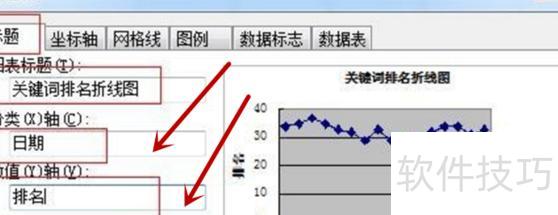
命名后,折线图即完成并显示。
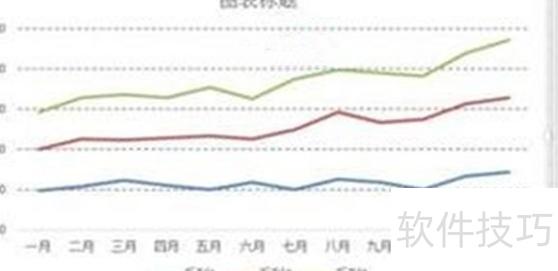
材料工具:Excel 2010软件
打开Excel表格,选中需制作折线图的数据区域。
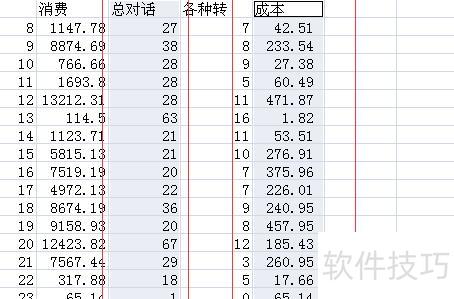

选择折线图类型后,即可生成对应的折线图表。
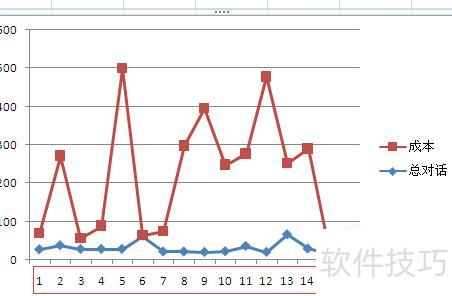
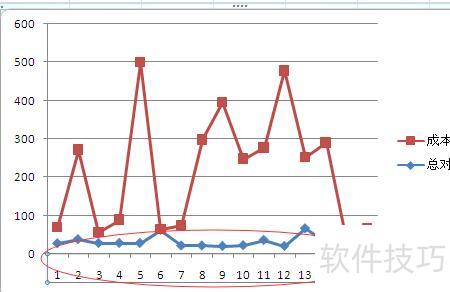
用鼠标左键点击图中圈出的区域,会弹出一个长方形框,表示横坐标已进入可编辑状态,随后即可进行下一步操作。
在上一步的长方形区域单击右键,即可显示如下菜单栏。
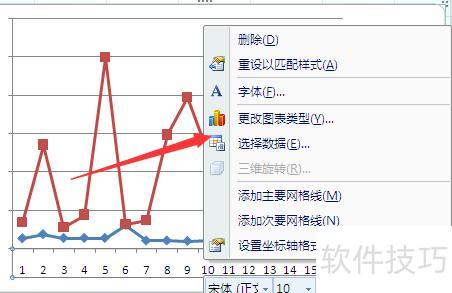
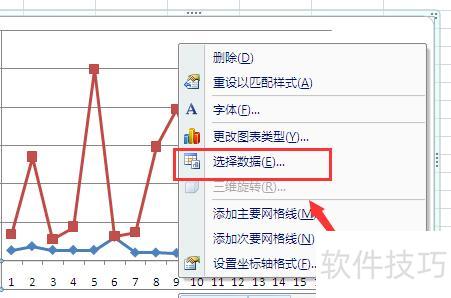
点击菜单栏中选择数据(E)按钮,用鼠标左键打开。
上步操作后弹出对话框,所示,用鼠标点击红框内的按钮选择区域。
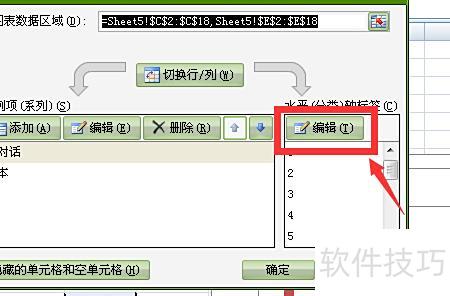
随后弹出窗口,选择横坐标区域,按回车键,再点击确定即可。
随后弹窗出现,点击确定即可完成横坐标修改。