
本视频所使用的演示设备为Surface Go 2,操作系统为Windows 10,软件版本为Excel 2026。以下将详细介绍在Excel中放大表格内容的多种方法,帮助用户更清晰地查看和编辑数据。

第一种方法是通过调整页面显示比例来实现整体放大。打开Excel程序后,点击上方工具栏中的选项卡,在功能区中找到并点击显示比例按钮。此时会弹出一个设置窗口,其中提供了多种预设的比例选项,如75%、100%、125%等。用户可根据需要选择合适的比例。此外,若预设选项无法满足需求,还可选择自定义选项,在其后的输入框中手动输入期望的百分比数值,例如150%或200%,然后点击按钮。设置完成后,整个工作表的显示大小将随之变化,文字和单元格都会相应放大,便于阅读与操作。
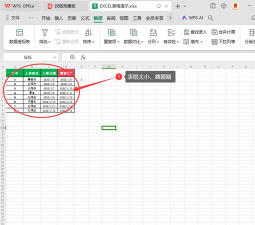
第二种常用的放大方式是直接调节单元格的行高与列宽。首先打开目标Excel文件,选中需要调整的单元格区域。若要调整整张表格,可点击左上角行列交汇处的空白方框,快速全选所有单元格。接着切换至选项卡,在功能区中找到格式按钮并点击。在下拉菜单中,依次选择行高和列宽进行设置。点击行高后,会在弹出的对话框中输入一个较大的数值,如30或40,以增加行的高度;同样地,选择列宽后也可输入适当数值,如20或25,使列变得更宽。确认设置后,返回工作表即可看到单元格已明显变大,整体布局更加宽松清晰。
第三种快捷操作是利用键盘与鼠标配合进行实时缩放。在打开Excel表格后,按住键盘上的Ctrl键,同时滚动鼠标滚轮,即可实现页面的连续放大或缩小。向上滚动为放大,向下滚动则缩小。这种方法无需进入任何菜单,操作流畅直观,适合在浏览过程中快速调整视野。
此外,Excel界面右下角还设有专门的缩放滑块。用户可以直接用鼠标拖动滑块左右移动,向右滑动为放大,向左则为缩小。也可以点击滑块两侧的加号(+)或减号(?)按钮,以固定步长逐级调整显示比例。这一功能尤其适用于习惯使用鼠标的用户,提供了一种简单高效的缩放方式。
综上所述,Excel提供了多种途径来放大表格内容,包括调整显示比例、修改行高列宽、使用Ctrl+滚轮快捷操作以及操控右下角缩放滑块。不同方法各有优势,用户可根据实际使用场景和个人习惯灵活选择,从而获得更佳的操作体验。






















