
使用PPT不仅能制作幻灯片,还能录制短视频。具体操作方法如下,接下来由我为大家详细介绍。
准备幻灯片文档,打开后点击顶部菜单栏中的幻灯片放映选项。
第二步:在幻灯片放映工具栏中选择录制幻灯片演示,勾选幻灯片和动画计时,然后点击开始录制按钮即可。
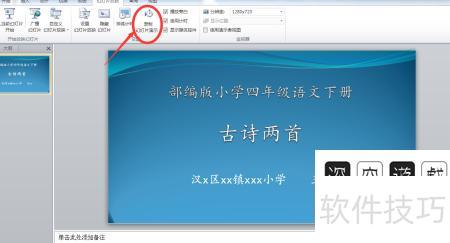
第三步,点击开始录制后进入录屏状态,用鼠标左键逐页播放幻灯片,直至最后一张。当系统提示是否保存新的排练时间时,点击是按钮,即可完成录制并退出录屏模式。
第四步,点击左上角文件菜单,对录制的视频进行带格式保存。
第五步:点击文件菜单中的另存为选项。
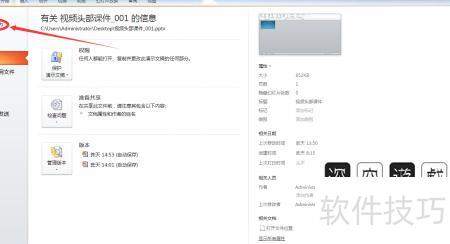
第六步,于弹出的另存为窗口内,将文件保存类型选为Windows视频格式。
第七步,选择文件保存路径,输入文件名,点击保存按钮,即可在指定位置查看已录制的视频。
打开PPT,点击左上角插入选项,选择屏幕录制,设置所需录制区域和内容,确认后点击开始录制,按需完成操作即可。
当前PPT自带的录屏功能较为单一,仅支持屏幕录制,无法同步摄像头画面,功能受限。建议在录制PPT时选用操作简便、功能全面的专业录屏工具——嗨格式录屏大师,以获得更高质量的录制体验和更丰富的功能支持。
点击下载嗨格式录屏大师立即体验
打开嗨格式录屏大师,选好录制模式,进入录制界面。
步骤⑶:选择是否录制系统或麦克风声音,确认设置后点击开始按钮进行录制。
若常需录制视频,不妨试试嗨格式录屏大师。该软件支持调节清晰度等参数,可自定义键盘鼠标显示效果,还能设置定时或自动录制任务,操作简便,轻松实现高效、多样化的屏幕录制需求,满足多种使用场景。
在手机版WPS的PPT中如何插入与内容匹配的小视频?本文将介绍具体操作步骤,帮助用户轻松添加视频文件,丰富演示效果。
具体如下:
打开手机WPS中的PPT,点击左下角的工具栏图标。
然后点击工具栏中的插入选项。
此时点击窗口底部的视频按钮。
随后在弹出的窗口中选择相册选项。
选择相册中的小视频,点击右上角确定按钮完成插入。
完成以上步骤,视频插入成功!
在手机WPS中给PPT添加视频,操作简单便捷,轻松实现多媒体演示。
先看一段视频,由胡老师用手机和PPT完成,未使用其他软件,制作简单,效果尚可。本人出镜实属无奈,只为教程需要,相貌不佳敬请谅解。
没错,这真是用PPT制作的!先用手机录下讲解过程,再将视频插入PPT,进行剪辑、添加动画,操作简单易上手。接下来,直接进入干货内容!
工具/软件
PowerPoint 2010及以上版本
手机(苹果或安卓均可)
三脚架
准备工作
制作PPT时,需预留讲师位置(示)。
? 视频的录制
选择10-20平方米、光线充足且安静的房间录制,避免回声干扰。建议使用可调高度至2.1米的手机三脚架(约90元),确保画面稳定清晰。
拍摄示意图
微课制作
1
插入视频
打开PPT,点击插入视频,选择本地视频文件即可。
选中视频,点击插入即可完成。
视频遮挡文字,右键点击视频并选择置于底层即可解决。
2
剪裁视频
视频太长,如何截取某页PPT的特定片段?
别担心,PPT自带视频裁剪功能。
选中视频,点击-,选择功能。
设定视频起止时间,完成后点击按钮。
3
设置自动播放
怎样设置视频自动播放?
方法1
动画:点击打开动画窗格选项
向上拖动视频动画,解除触发器设置。
将选项设为即可。
方法2
双击视频,点击视频工具中的播放选项,设置为自动播放即可。
4
添加动画
最后在视频中加入文字动画即可
添加淡出进入动画效果。
将开始设为与上一动画同时,启用自动播放,边看视频边调整动画的持续和延迟时间即可。
注意事项
将视频设为第一项,确保先播放视频再播放文字,避免顺序颠倒,所示。
5
生成视频
点击文件,选择导出并创建视频,等待生成完成即可。
很简单吧?是不是觉得很容易?






















