

打开需加表头的Excel文件,点击顶部菜单中的页面布局选项。
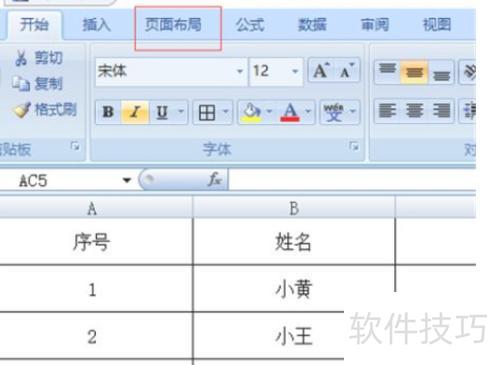
点击页面布局,选择打印标题。
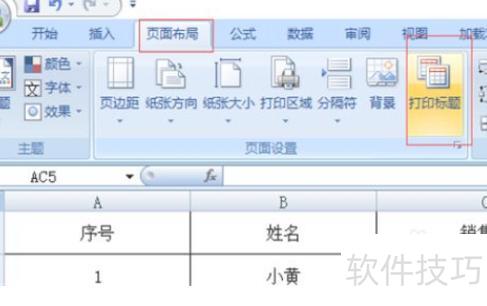
点击打印标题,选择顶端标题行进行打印。
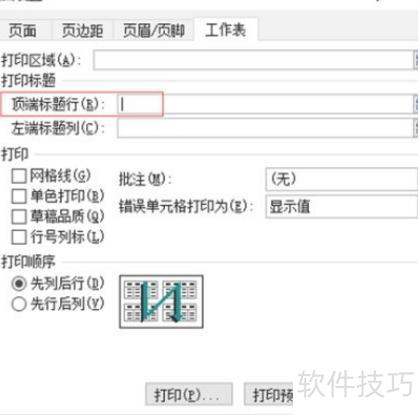
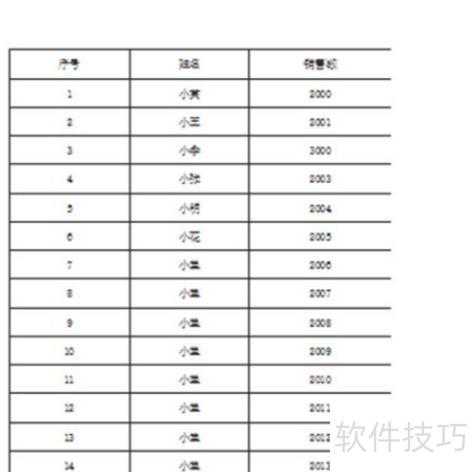
用鼠标选中表头行并确认,打印预览时每页均会显示表头。
Ctrl+N 创建新空白工作簿
Ctrl+O打开
按Ctrl+S保存文件
Ctrl+P 用于打印文档
用Ctrl+C复制,Ctrl+V粘贴
Ctrl+F/H 用于查找或替换内容
按下Ctrl+A可全选内容或通过快捷键输入函数时弹出参数设置窗口。
Ctrl+X剪切
Ctrl+Z 可撤销上一步操作
Ctrl+Y或F4可重复上一步操作
按Ctrl+G或F5进行定位操作
Ctrl+1 可设置单元格格式
Ctrl加方向键快速移动
用Ctrl+Shift加方向键快速选择内容
Ctrl+Shift+L 用于启用或关闭筛选功能。
按Ctrl+Enter可批量输入内容
供参考
右键点击菜单栏,勾选绘图选项(若已勾选则无需操作),绘图工具栏将显示在屏幕下方。
2、绘制表头:点击绘图工具中的直线按钮,在表头位置划线。
先将线的一端移至目标位置,再将鼠标移至另一端,待鼠标变为双箭头后,拖动该端至对应位置即可。
C、复制该线条,按Ctrl+C复制,再按Ctrl+V粘贴,需要几条就粘贴几次。
插入文字框时,先点击文本框按钮,在所需位置绘制框体(暂不输入文字,原因请思考)。然后通过复制粘贴方式,按需添加多个文本框,每个框只放一个字,位置自由调整,布局更灵活美观。最后再逐一在各文本框中输入单个文字,使整体排版更精致、生动。
用鼠标调整文本框位置,全部定位后按住Shift键选中所有文本框,右击选择设置文本框格式,在颜色和线条中将填充颜色和线条颜色均设为无,最后点击确定。
按住Shift键选中所有绘制的线条和文本框,右键选择组合功能。组合后,即使调整单元格大小,文字位置也不会改变。尝试调整A1单元格的大小,即可看到效果。
4、 OK
在Excel中,若表头需跨多个单元格,应先合并相应单元格,再进行后续操作。
默认的Excel图表标题设置
在Excel中添加图表标题的默认方法为:选中图表后,点击图表工具中的布局选项卡,选择图表标题,再根据需求选取居中覆盖标题等样式即可完成添加,所示。
Excel默认图表标题不支持拖动调整大小,无法与图表同宽,且文字排版功能受限,灵活性较差。
Excel图表标题的引用方法
当单元格已包含标题文字时,制作图表无需重复输入,可直接引用该单元格内容作为Excel图表标题。
在Excel中,点击图表标题,在编辑栏输入=目标单元格地址,按回车键,即可将该单元格内容作为图表标题,并实现动态关联。
修改标题单元格内容后,图表标题将自动同步更新。
第三,用文本框替代Excel图表的标题框
在图表区域预留标题位置,激活图表后,通过图表工具—布局—文本框插入文本框,再拖动调整,使其与图表的左右及上边缘紧密贴合。
通过图表工具—布局—文本框插入的文本框与图表融为一体,移动图表时,文本框会随之同步移动,始终保持整体性。
此外,Excel还支持插入文本框功能,只需点击插入选项中的文本框即可,具体操作所示。
该文本框的使用方法与图表工具中的文本框相同,区别在于通过插入选项卡添加的文本框与图表并非一体。若直接拖动图表而不先将两者组合,文本框会脱离图表位置,因此需将其组合后才能同步移动。
先选文本框,按住Shift键再选图表,点击绘图工具中的组合按钮即可。
若已用插入选项卡添加文本框作为图表标题,可复制或剪切后激活图表再粘贴,操作完成后两者将合为一体。




















