
在PPT中添加声音需按步骤操作。
在所需幻灯片插入背景音乐,设置播放方式为自动开始。
右键点击音量图标,选择声音文件,在属性中设置循环播放直到停止。
右键点击声音图标,选择自定义动画。若使用的是2003版本(其他版本类似),在自定义动画窗格中双击音乐名称,弹出设置窗口后,在停止播放选项中输入最后一张幻灯片的编号即可完成设置。
Microsoft Office PowerPoint 是微软公司开发的一款演示文稿制作软件,广泛应用于教育、商务和培训等领域。用户可通过计算机或投影设备展示幻灯片内容,也可将演示文稿打印成纸质材料或转为胶片使用,便于在不同场合传播与分享。除了本地演示,PowerPoint 还支持在线功能,用户可借助互联网开展面对面会议、远程视频会议,或将演示内容实时推送给网络观众。使用该软件创建的文件称为演示文稿,常见的保存格式包括ppt和pptx,分别对应早期版本与基于Office Open XML的新格式。此外,PowerPoint还支持将文件导出为PDF文档、各类图片格式(如JPEG、PNG等),方便跨平台查看与分发。其丰富的设计模板、动画效果和多媒体集成能力,使信息呈现更加直观生动,极大提升了演示的专业性与表现力。
首先在选项卡中选择插入—音频来添加音频文件。

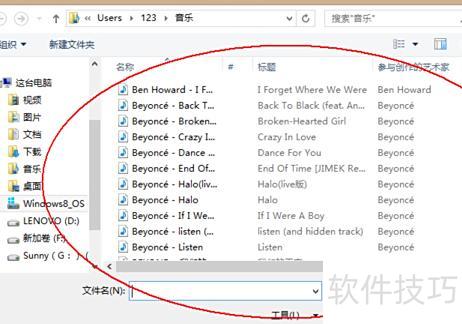
选择音频并点击添加来自文件,在音乐列表中选取所需音乐即可。
添加音乐后,PPT会出现喇叭图标表示成功,但需进一步设置,使音乐在放映时持续播放。
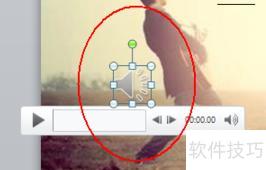
当喇叭图标出现时,选项栏中会显示音频工具选项卡,其中包含格式和播放两个功能,可在此进行相关设置。

在播放选项中,可选择开始里的跨幻灯片播放,勾选循环播放,直到停止,并可启用放映时隐藏功能。

音乐已成功插入PPT,将从第一页持续播放至最后一张。




















