
电脑刷系统即重装操作系统,可通过U盘或光盘启动进入PE系统,使用装机工具安装镜像文件。建议提前备份数据,选择合适启动项,按提示完成分区和安装,重启后系统即完成。
电脑系统重装方法
电脑系统重装可通过U盘或光盘启动进入PE系统,使用官方工具安装镜像文件。适合能进入桌面或需格盘重装的情况,操作简单且干净。
参考资料
重装系统对电脑有影响吗?_知乎
重装前先备份浏览器书签、已装程序列表以及用户文件夹下的各个文件夹里面的东西,然后登录Microsoft在线账户同步OneDrive,再在百度搜“Rufus”刻盘工具将下载好的镜像写入U盘(分区方案和目标系统类型选用于UEFI计算机的GPT分区方案),然后重启狂按F
如何重装系统,没有光驱的,要装win7的?_知乎
重装Windows系统的方法有很多,我这里只讲用U盘全新安装MSDN版Win7系统(win8和win10同理),安装的是官方镜像源,使用的全部是官方出的工具,不会捆绑软件和锁定主页,这是目前最简单最干净的装机方法.从零开始教你简单快速地将U...
必备Windows神技——重装系统 - 知乎
重装系统分两种情况,以下分别介绍 可以正常开机使用电脑的情况下只需要:系统镜像 不能正常开机使用电脑的情况下:系统镜像 + 一个>=8G的U盘+U盘启动制作软件 或者 已经制作好的启动U盘。
装系统不求人,小白的电脑系统重装指南 - 知乎
方法一:安装最新版 Win10 系统 (官方方法,适合能进入桌面的情况或者升级系统) 直接升级安装 创建 U盘/ISO 安装介质 方法二:使用 USB 启动盘安装系统 (通用方法,无法进入桌面或要格盘重装的情况) Step 1:制作 USB 启动盘 Step 2:让电脑从 U盘 启动 Step 3:使用 USB 启动盘安装系统 方法三:使用 ISO 系统镜像直接安装 (操作简单,适合能进入桌面的情况或者升级系统)
手把手教你如何重装win10系统,自己动手安装系统其实很简单 - 知乎
U盘和电脑都比较新的话(支持USB 3.0和3.1),制作系统盘和安装系统的速度会快很多。 二、制作安装U盘 安装U盘的制作分“官方安装工具”和“PE系统安...
系统备份与恢复技巧
系统备份可通过文件历史或OneDrive云备份,确保数据安全。恢复时可使用DiskGenius迁移系统至新硬盘,避免重装带来的麻烦。
换硬盘不想重装系统怎么办?系统迁移教程_知乎
如果稍微有点动手能力,愿意折腾的,建议买了硬盘之后,替换掉原先的硬盘直接重装系统吧!一切从零开始,干干净净! 如果不愿意折腾,不想拷数据,不想重装系统,也有办法可以把当前的系统直接迁移到新硬盘去. 这里,我们就要借助一个非常强大的工具了— DiskGenius
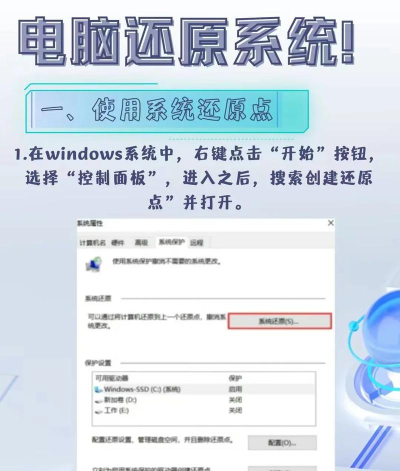
笔记本电脑的数据备份与恢复方法,避免数据丢失_知乎
首先 进入开始菜单 ,点击【设置】,选择最下方的【更新和安全】,再点击【备份】,此时设置界面右侧会弹出备份方式,方法有两种,默认提供的“使用文件历史进行备份”,和需要联网的“OneDrive云备份”方式 一、使用文件历史进行备份 我们先来说说“使用文件历史进行备份”,首先 点击“添加驱动器” ,在弹出的列表上选择想要备份文件的目的驱动器就可以,这里是支持外接移动硬盘或者SSD、U盘的. 选择好备份...
系统安装工具推荐
推荐使用Rufus、PE系统等工具制作U盘启动盘,或使用官方安装工具安装系统镜像,确保安装过程快速且无捆绑软件。
重装系统对电脑有影响吗?_知乎
重装前先备份浏览器书签、已装程序列表以及用户文件夹下的各个文件夹里面的东西,然后登录Microsoft在线账户同步OneDrive,再在百度搜“Rufus”刻盘工具将下载好的镜像写入U盘(分区方案和目标系统类型选用于UEFI计算机的GPT分区方案),然后重启狂按F
手把手教你如何重装win10系统,自己动手安装系统其实很简单 - 知乎
U盘和电脑都比较新的话(支持USB 3.0和3.1),制作系统盘和安装系统的速度会快很多。 二、制作安装U盘 安装U盘的制作分“官方安装工具”和“PE系统安...
系统升级与优化
系统升级可通过官方OTA更新,如MagicOS 10提供月度迭代,提升AI与互联体验。优化体验可结合触控交互等新功能。
荣耀Magic8 Pro践行“月月新”承诺,系统更新带来实质体验提升_用...
01 月度迭代深化AI与互联体验 荣耀Magic8 Pro搭载的MagicOS 10操作系统,通过 定期OTA更新 持续进化。近期推送的版本中,系统增加了与Mac电脑的“一碰传”功能,并支持将手机通知共享至电脑,显著提升了跨设备协作的便捷性。
鸿蒙PC:以“第三条道路”重构生产力生态,中国创新打开全球新空间
首要标准是生产力体验不能下降。“在鸿蒙电脑上提供一个跟大家使用传统电脑近乎一致的生产力体验,这个体验标准是不能下降的。”他同时指出,用户使用鸿蒙电脑的感觉应与使用手机和平板类似,实现“没有使用门槛”。 第二步是整合传统操作系统难以实现的体验,特别是触控交互。
系统安装注意事项
重装系统前需备份数据,选择合适启动项,注意分区方案和目标系统类型。确保U盘容量足够,避免安装失败。
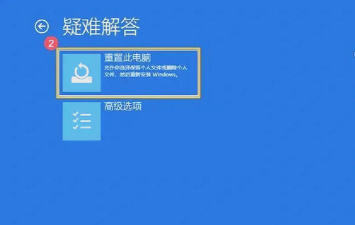
必备Windows神技——重装系统 - 知乎
重装系统分两种情况,以下分别介绍 可以正常开机使用电脑的情况下只需要:系统镜像 不能正常开机使用电脑的情况下:系统镜像 + 一个>=8G的U盘+U盘启动制作软件 或者 已经制作好的启动U盘。
装系统不求人,小白的电脑系统重装指南 - 知乎
方法一:安装最新版 Win10 系统 (官方方法,适合能进入桌面的情况或者升级系统) 直接升级安装 创建 U盘/ISO 安装介质 方法二:使用 USB 启动盘安装系统 (通用方法,无法进入桌面或要格盘重装的情况) Step 1:制作 USB 启动盘 Step 2:让电脑从 U盘 启动 Step 3:使用 USB 启动盘安装系统 方法三:使用 ISO 系统镜像直接安装 (操作简单,适合能进入桌面的情况或者升级系统)






















