

演示设备:华为MateBook X笔记本
系统版本:Windows 10
Office 2026版本的移动应用软件
解决PPT图片突然不显示问题共四步,具体操作如下:在华为MateBook X上依次检查文件关联、重启软件、更新显卡驱动并修复Office程序。
操作/步骤
1
打开文档点击文件
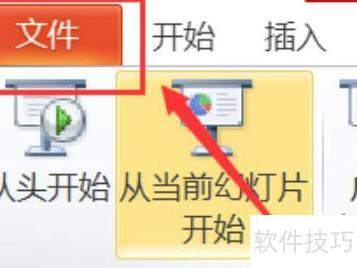
打开PPT,点击左上角文件菜单。
2
选择选项启用高级
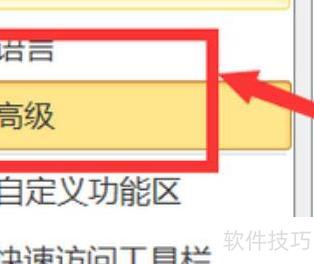
进入选项,开启高级设置。
3
勾选相关选项
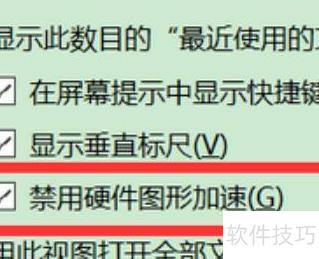
勾选禁用硬件图形加速复选框。
4
点击确定再次演示
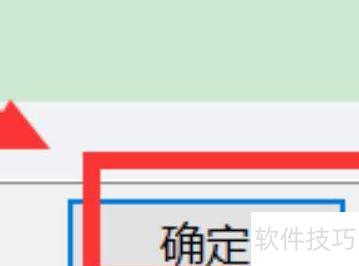
点击确定后,重新演示一次即可。
若PowerPoint中图片无法显示,可尝试以下解决方法:检查文件路径、更新软件、修复损坏文件或重新插入图片。
图片路径更改:移动PPT文件或与其关联的图片文件夹断开连接时,可能导致图片无法正常显示。建议将PPT文件与图片放在同一文件夹内,或重新插入图片,并确保链接路径准确无误,以保障图片正确加载和展示。
PowerPoint可能不支持部分图片格式,建议将图片转换为JPEG或PNG等常用格式后重新插入,以确保正常显示。
图片文件若已损坏,可能无法在PowerPoint中正常显示。建议使用其他图像查看软件或编辑工具打开文件,确认其是否完好。如确认损坏,应尝试找回原始图片的备份,或重新获取该图片文件,以确保在演示文稿中正确插入和展示。
部分特殊图像格式需特定编解码器才能在 PowerPoint 中正常显示。请确认电脑已安装相应的图像编解码器或插件,然后重新尝试插入图片即可正常查看。
PowerPoint文件可能因损坏而导致图片无法正常显示。可尝试在其他电脑或不同版本的PowerPoint中打开该文件,或将其另存为新文件后重新查看,以确认图片是否能够正常呈现,从而判断是否为文件本身的问题。
检查PowerPoint设置,确保图片显示功能未被关闭。进入文件菜单,选择选项,点击高级,在图像显示相关设置中确认已开启图片显示功能,避免因设置问题导致图片无法正常呈现。
当照片数量多且文件过大时,可先选中任意一张图片,右键选择显示‘图片’工具栏,点击压缩图片功能。在弹出的对话框中,勾选文档中的所有图片、Web/屏幕以及删除图片的剪裁区域等选项,对文档内全部图片进行批量压缩,完成后另存文件。经过压缩后插入的新图片虽可能略显模糊,但在屏幕浏览时清晰度足够。若需打印输出,可将Web/屏幕更改为适合打印的分辨率选项,以满足不同用途的画质需求。此方法有效减小文件体积,提升处理效率。
若无法操作,可由高版本软件打开并压缩后发回,你再自行添加照片并压缩即可。




















