
如何将多个PDF文件合并成一个?有些朋友可能会认为,直接复制内容粘贴到另一个PDF末尾即可轻松完成。但实际上,这种方法并不可靠,尤其当需要处理大量文件时,容易出现格式错乱、内容丢失等问题。在当今科技高度发展的时代,仍采用手动操作不仅效率低下,还极易出错。更合理的做法是借助专业的工具软件来实现PDF的高效合并。这些工具操作简便、稳定性强,能确保文档格式完整、内容无损,极大提升了工作效率。因此,面对PDF合并需求,选择合适的辅助工具才是明智之举。
为解决PDF文件合并问题,可借助多种工具轻松实现。常用方法包括:利用在线PDF合并网站、通过PDF阅读器自带功能,或使用专业PDF编辑软件进行操作。这些方式均能有效完成文件整合,提升工作便捷性与效率。接下来将详细介绍各类方法的具体操作步骤,供您参考并按需选用,助您快速掌握PDF合并技巧,顺利完成文档处理任务。

方法一:利用优速PDF工厂实现PDF文件合并。
首先,需在电脑上下载并安装优速PDF工厂软件。可通过浏览器搜索名称进入官网获取下载地址。安装完毕后打开软件,于首页选择功能选项即可开始使用。
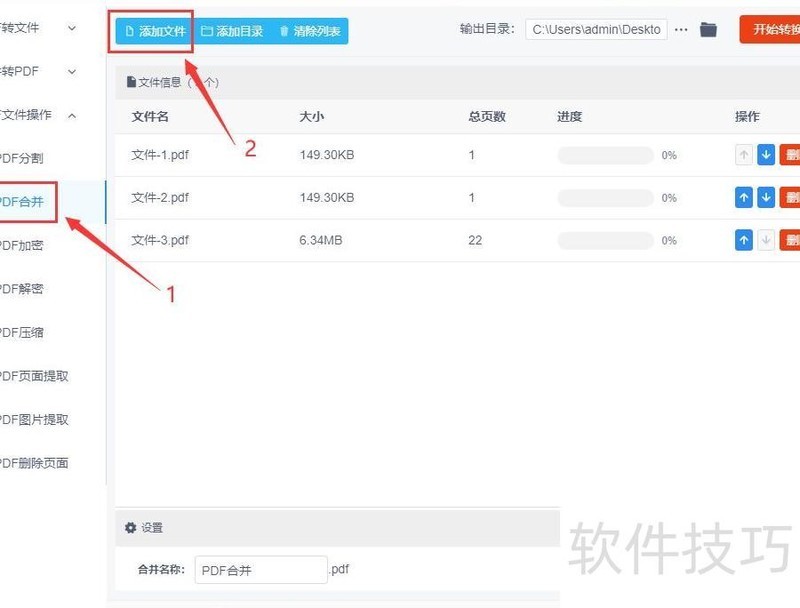
第二步:进入页面后选择PDF合并功能,点击添加文件,将需合并的PDF文档全部上传至软件。
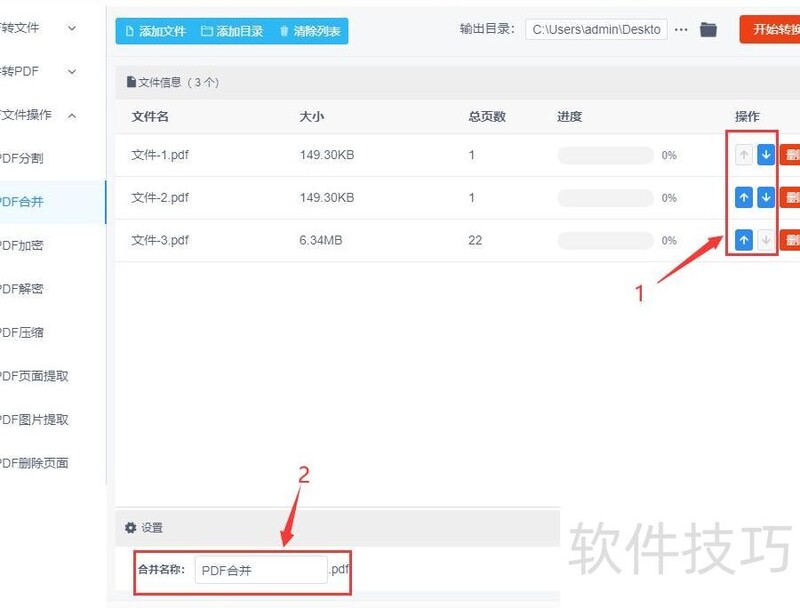
第三步,上传PDF文件成功后,可在文件列表的操作栏调整合并顺序或删除文件,底部还可设置合并后文件的名称。
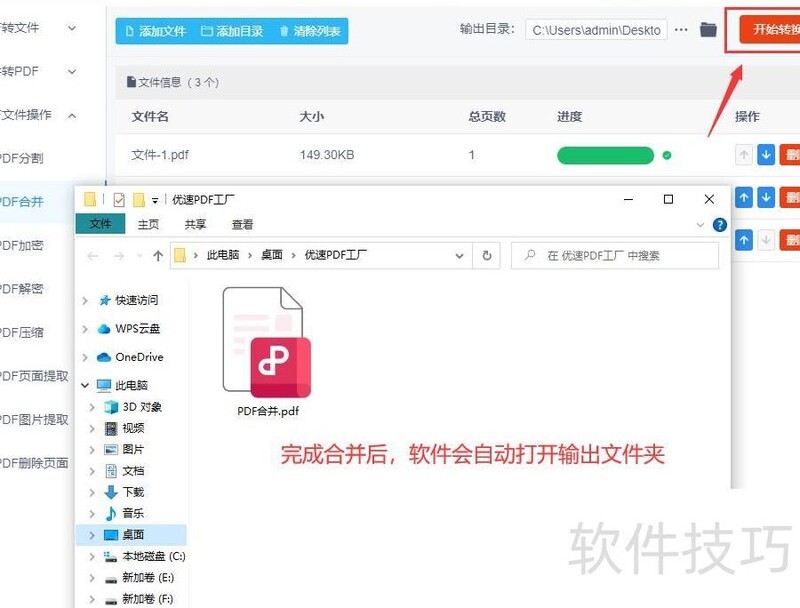
步骤4:设置完成后,点击按钮,工具将迅速合并PDF文件。只需耐心等待,合并完毕后软件会自动打开目标文件夹。
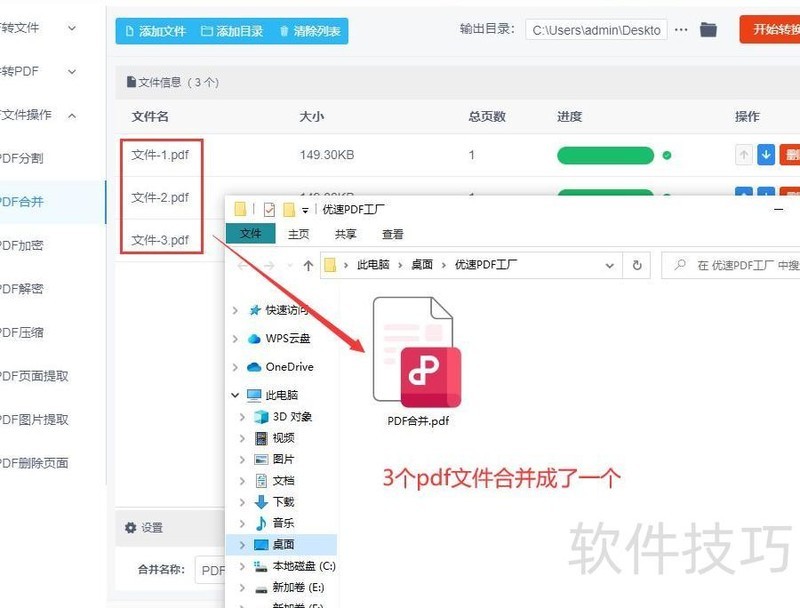
步骤5:查看输出文件夹,可见文件名已按设定生成,打开文件后确认内容完整无误。
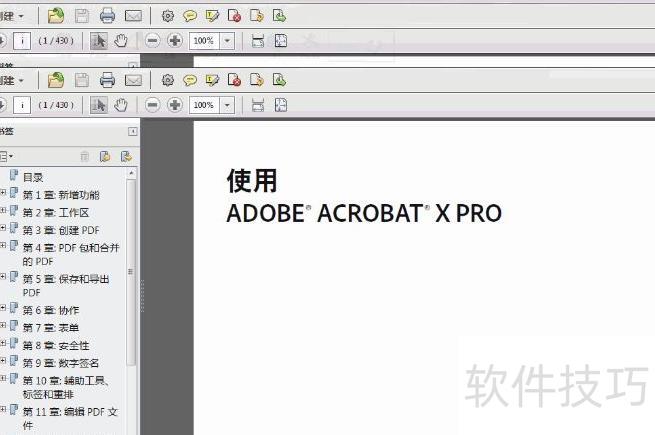
方法二:利用Acrobat软件将多个PDF文件合并为一个。
Acrobat是一款功能全面的PDF编辑软件,支持将多个PDF文件合并。虽然操作稍显繁琐,但只需按照特定步骤,即可轻松完成多份PDF文档的整合处理。
启动Acrobat,点击顶部菜单中的文件按钮。
在文件菜单中选择创建,再点击合并文件选项。
在弹出的对话框中,点击添加文件按钮,可按住Ctrl键选择多个PDF文件,也可直接选取包含多个PDF的文件夹,将所需文件添加进来进行合并。
通过拖动文件调整位置,按需排列顺序以实现合并。
可按需为各文件设置选项,如是否包含书签、缩略图或元数据等。
在合并文件对话框中,指定输出文件的保存路径与名称。
最后点击合并按钮,Acrobat将自动把选中的PDF文件整合为一个新文件。
等待合并完成后,即可在指定输出位置找到合并好的PDF文件。
方法三:利用讯飞PDF工具合并多个PDF文件
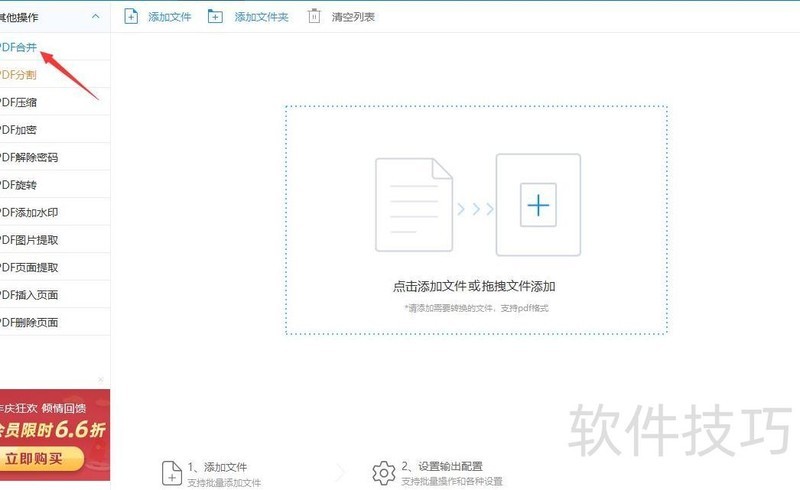
讯飞PDF处理器是一款需安装的专业PDF处理工具。从名称即可看出其功能定位。运行软件后,点击导航栏中的PDF操作选项,左侧将弹出多项功能菜单。选择首个PDF合并功能,即可进入后续操作界面,方便用户快速完成文件整合任务,操作直观,易于上手。
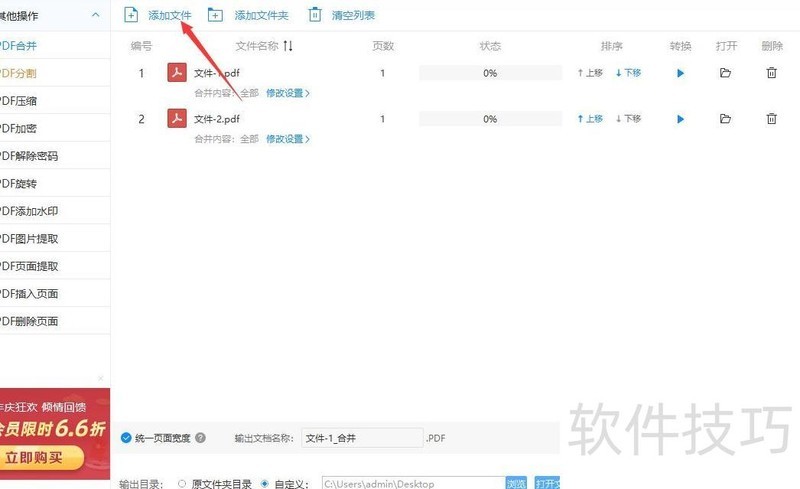
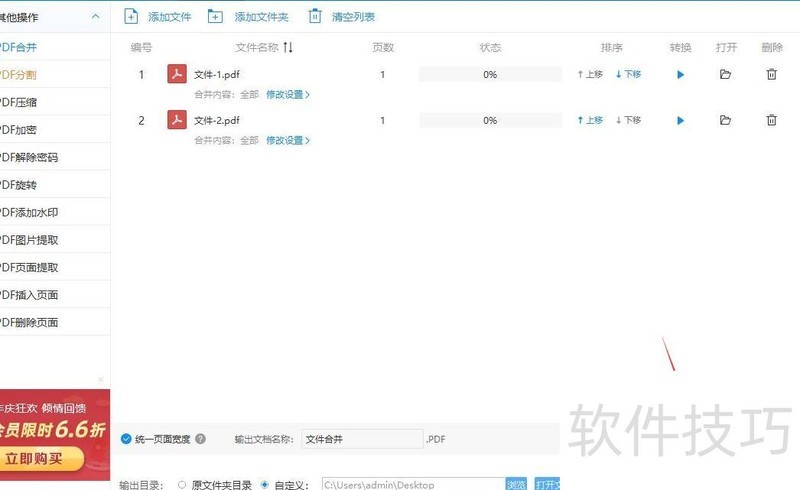
请提前准备好需合并的PDF文件,点击左上角添加文件按钮,或点击软件右侧蓝色区域内的图片,即可将所有PDF文件上传至软件中。
若发现PDF文件在软件中的顺序有误,可点击排序区域的上移或下移按钮进行调整,文件合并将按从上到下的顺序执行。
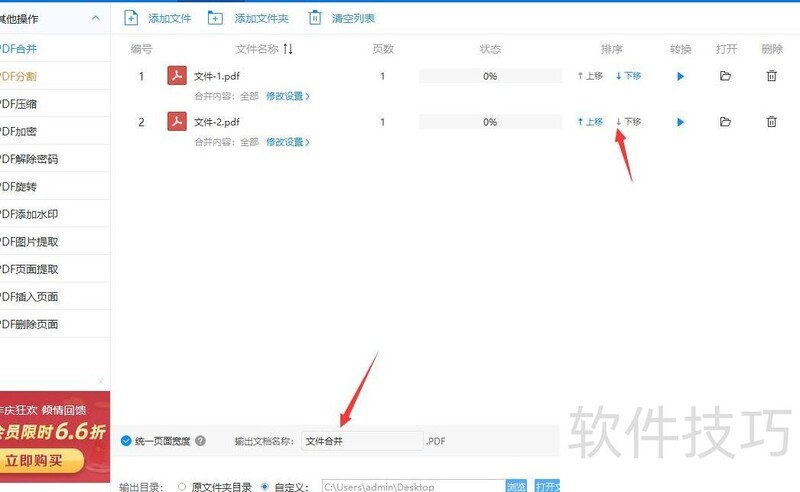
所示,需先设置合并后PDF文件的名称,然后点击右下角蓝色的按钮即可。文件数量越多,合并所需时间越长,请耐心等待。
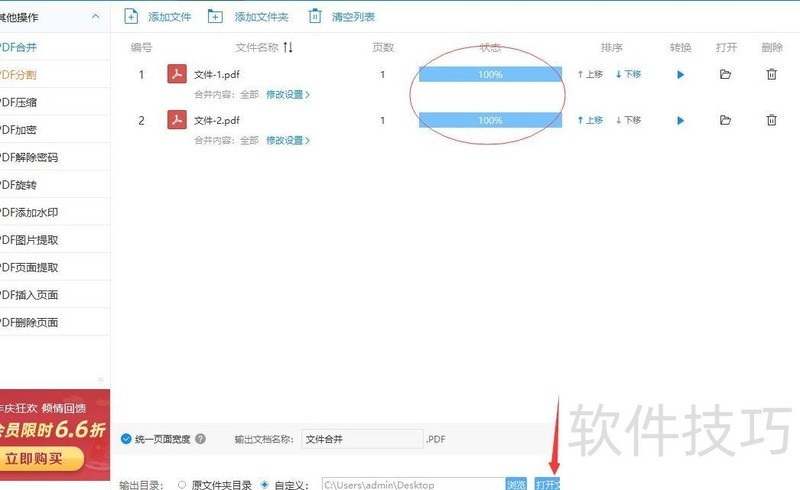
合并完成后,软件会提示成功,点击打开文件目录按钮,即可找到刚合并生成的PDF文件。
如何将多个PDF文件合并?直接复制粘贴无法实现,因为PDF是特殊格式,容易导致内容错乱或丢失。使用专业的第三方工具是更为可靠的方法,不仅操作简便,学习门槛低,还能有效避免格式问题。这类工具界面直观,几步即可完成合并,适合各类用户。尤其对于刚步入职场的新人或在校学生而言,熟练掌握这些实用技能,能大幅提升工作效率,节省处理文档的时间,从而将更多精力投入到需要创造力和思考的工作与学习中,实现更高效的时间管理和任务推进。




















