
在Excel中,如何删除回车符?这是一个常见的问题,尤其在处理从其他系统导入的数据时,经常会遇到多余的换行符影响数据的整洁与使用。下面将详细介绍几种实用的方法,帮助你在不同设备上高效地清除回车符。

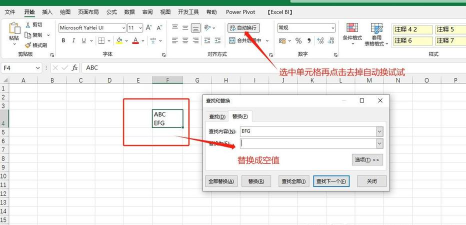
对于台式电脑用户,可以采用快捷键配合特殊字符输入的方式进行批量删除。首先,在Excel中按下+,打开查找和替换对话框。在查找内容栏中,按住键,然后在小键盘上输入数字10(注意:必须使用小键盘输入,主键盘上的数字键无效)。这个操作会输入一个换行符。接着,替换为栏保持空白,点击全部替换按钮,即可将所有软回车一次性清除。
如果是笔记本用户,由于多数没有独立的小键盘,无法使用Alt+10的方式输入换行符,此时可采用另一种方法。同样按下+打开替换功能,在查找内容框中直接输入+组合键。这相当于插入一个单元格内的换行符。将替换内容留空后,点击全部替换,即可完成删除操作。
此外,如果你希望隐藏而非删除回车符号,可以参考Word中的设置方式。打开Word文档后,点击左上角的文件菜单,进入选项设置界面。在左侧列表中选择显示选项卡,在右侧找到段落标记这一项,取消其前面的勾选状态。点击确定后,文档中原本显示的回车符号将不再可见,界面看起来更加清爽。
需要注意的是,以上方法适用于单个文件的处理。若需批量处理多个文件,手动操作显然效率低下。此时,最有效的解决方案是编写VBA程序或使用脚本自动化处理,从而实现跨文件的批量清理。
如果不具备编程能力,也可以逐个文件处理。以Excel 2003为例,可先通过右键点击工作表标签,选择选定全部工作表,实现多表同时操作。随后进入页面设置,在页眉/页脚中分别点击自定义页眉和自定义页脚,删除其中包含页码的内容。这样虽不能完全自动化,但至少能在单个文件内一次性清除所有工作表的页码信息,减少重复操作的工作量。




















