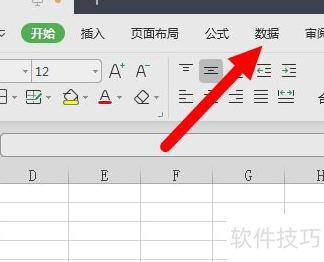
打开Excel表格,点击顶部工具栏中的数据选项。
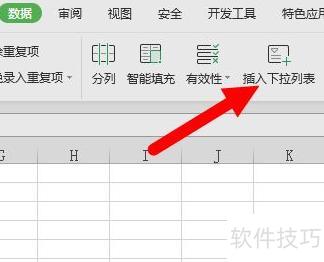
在数据功能区点击插入下拉列表按钮。
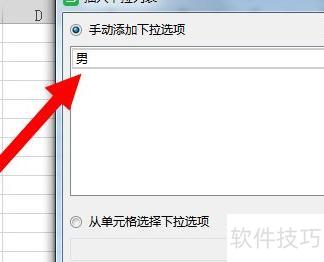
在插入下拉列表窗口中,点击顶部绿色加号按钮,下方空白处将出现文本框,可在其中输入选项内容。
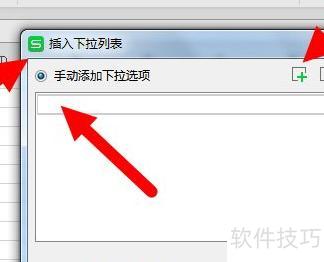
输入性别选项男,再用相同方法添加文本框并输入另一选项女。
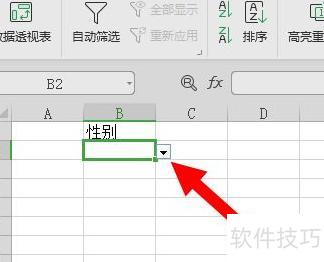
点击确定后,单元格右侧会出现一个小三角形,即为选择按钮。
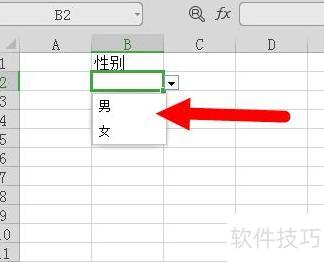
点击小三角展开选项,选择任意一项即可填入空格。
两表行列数与格式均相同时
采用一种较为简单的方法:先确认两个表格格式完全一致,再通过对比Sheet1与Sheet2中的数据,找出其中不相同的部分,具体操作步骤如下:
新建一个名为sheet3的表格,将sheet1内容复制过去,随后清除sheet3中的全部数据。
在第一个单元格输入公式:=IF(Sheet3!A1=Sheet2!A1,0,1),然后向右填充至与Sheet1列数一致,再向下填充至行数与Sheet1相同。
Sheet3中函数结果为1的单元格,对应Sheet1与Sheet2数据不一致的单元格。
Excel利用get.cell函数通过自定义名称实现颜色识别与区分。
在Excel中,有时需要对填充了特定颜色的单元格进行快速求和。可通过宏函数Get.Cell实现该功能,它能识别并提取指定颜色的单元格数值,进而对相同颜色标记的区域进行高效汇总,提升数据处理效率。
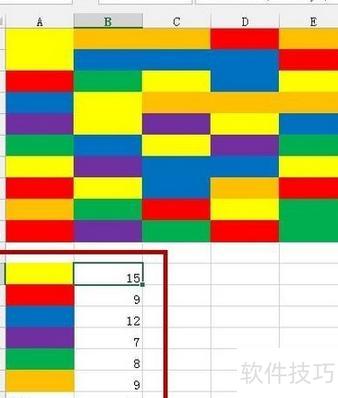
所示,需对表格中相同颜色填充的单元格求和。
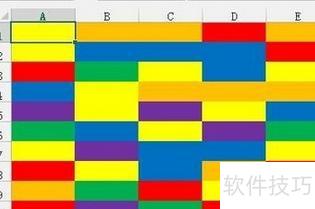
选中H1单元格,点击菜单栏的公式中的,弹出窗口后点击按钮。
将显示新建名称选项
名称可随意填写,尽量简单,如AA即可。
范围应选整个工作簿,因后续无其他文本;若存在其他内容则不可选,以免影响数据。仅限当前工作簿操作,避免涉及Sheet1或Sheet2的局限性。
引用位置:输入=GET.CELL(63,Sheet1!A1:G10),其中A1:G10为需统计的区域,可根据实际需要自行调整。
输入完成后点击确定,名称管理器中将显示名为AA的函数。
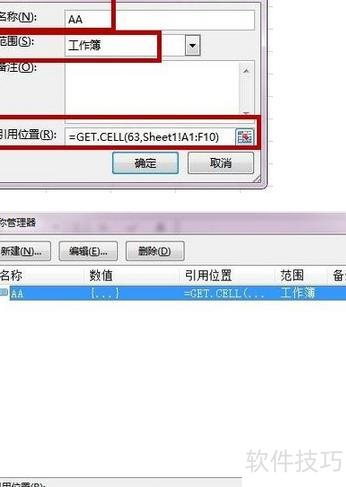
在H1单元格中输入=AA后按回车,其中AA为之前定义的名称,此时H1将显示数字6,所示。该数字6是黄色对应的编码,不同颜色对应不同的编码值。
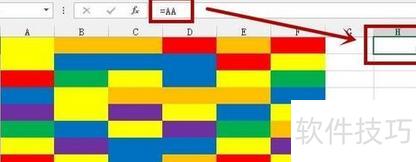
复制H1单元格,再将其粘贴到H1至M10区域,具体范围请根据实际统计情况调整。粘贴后将显示所有统计颜色的编码,所示。

在A12单元格输入公式=COUNTIF(H1:H10,6),用于统计H1至H10区域中数值为6的单元格数量,即黄色标记的个数,一所示。
在C12单元格输入公式=COUNTIF(H1:M10,3),用于统计H1至M10区域内数值为3的单元格个数,即红色标记的数量,二所示。
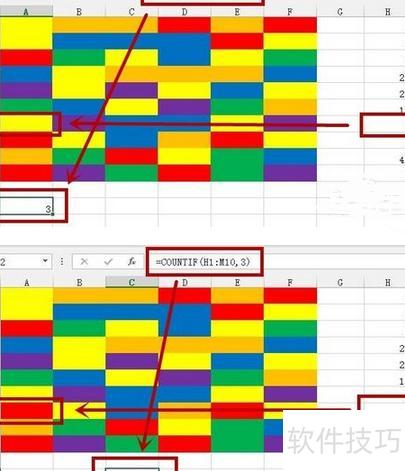
下图统计了表格中各颜色的数量,其余部分可参照上述方法自行设定范围进行统计。