
取消PPT音乐的方法如下
点击页面小喇叭,在工具栏红框处输入内容。
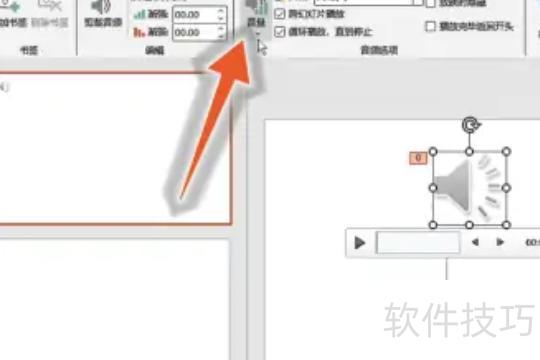
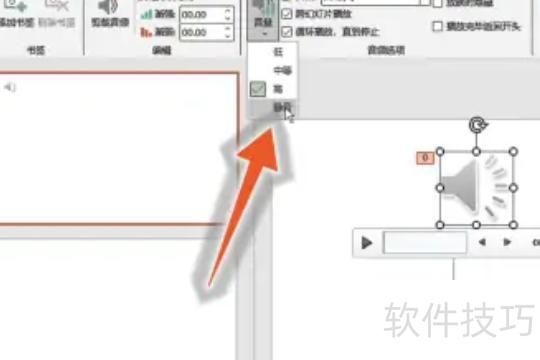
点击音量,再点静音即可。
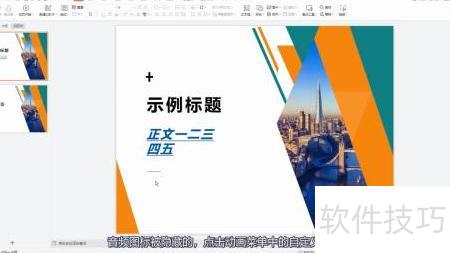
点击动画按钮,选择自定义动画,右侧将弹出相应的设置窗口。
点击背景音乐旁的小三角,选择删除选项并确认,即可移除PPT中的背景音乐。
PPT即Microsoft Office PowerPoint,是微软公司开发的一款演示文稿软件。用户可通过投影仪或计算机展示内容,也可将文档打印成胶片,适用于教学、汇报、培训等多种场景。借助PowerPoint,不仅能制作图文并茂的幻灯片,还能实现多媒体元素的融合,增强表现力。此外,该软件支持在网络环境中使用,可用于开展在线面对面会议、远程视频会议,或将演示文稿实时分享给网络观众,极大拓展了信息传播的渠道与范围,成为现代办公和交流中不可或缺的工具之一。
若音频未隐藏,直接选中喇叭图标删除即可;若已隐藏,需在动画菜单中选择自定义动画,打开选择窗格,取消背景音乐的隐藏状态,再将其删除。
工具与方法:惠普24-dp030电脑,Windows10系统,使用WPS2026软件进行操作。
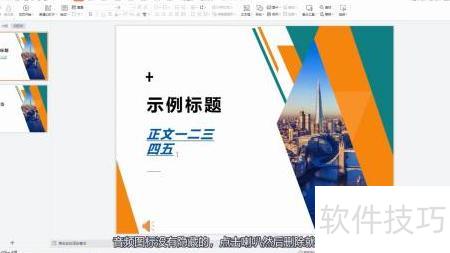
1、删除图标
音频图标无法隐藏,直接点击喇叭删除即可。
2、自定义动画
隐藏的音频图标需通过动画菜单中的自定义动画选项来显示。
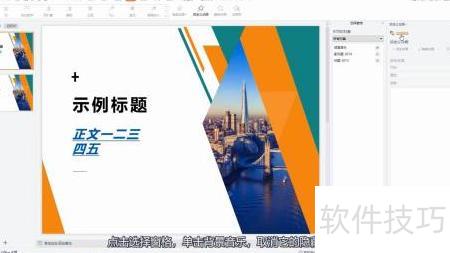
3、取消隐藏
点击选择窗格,找到背景音乐并取消隐藏。
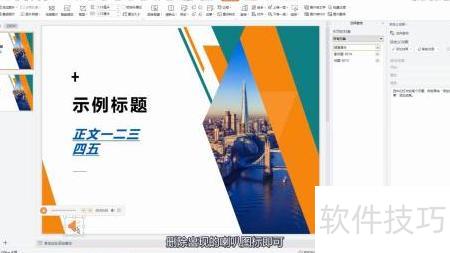
4、删除喇叭
移除显示的喇叭图标即可。
关闭PPT背景音乐的方法
操作环境:华为MateBook 14s笔记本电脑,搭载Windows 10操作系统,使用PowerPoint版本号14931.20132进行演示文稿制作与编辑。
在PPT中点击背景音乐按钮,用鼠标左键选中即可。
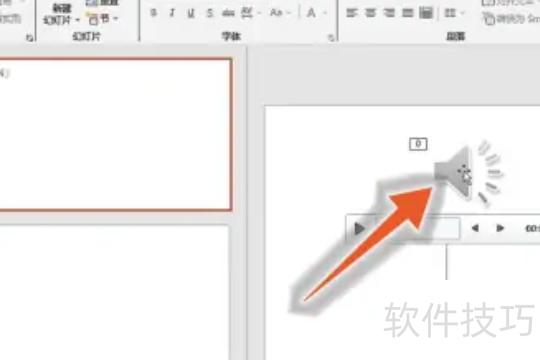
选择背景音乐后,点击上方音量选项即可展开设置。
在下拉菜单中选择静音,即可关闭背景音乐。
幻灯片使用技巧:
1、内容素材
制作PPT时,若整页堆满文字,容易让观众感到乏味,影响理解。应尽量精简文字,多运用图片、图表、动画和声音等元素来呈现内容,在提升视觉吸引力的同时增强信息传达效果,使演示更生动直观,便于观众理解和接受,提高整体表达的清晰度与感染力。
2、篇幅长度
制作PPT时,有些人过于追求文采展示,导致页数动辄上百,内容冗长。然而,PPT应以简洁精炼为原则,过长不仅令人乏味,还容易掩盖重点。理想情况下,内容应在20分钟内清晰讲完,确保信息传达高效、重点突出,提升听众的理解与参与感。






















