图片转Excel表格的步骤如下:
华为笔记本电脑。
Win10.
WPS2026.
打开,进入通讯录搜索表格识别,点击搜索结果中的选项即可使用。

进入小程序后,点击该选项即可开始使用。

进入后可选择拍照识别表格,或从相册中选取表格文件。

所示为一张图片中的电子表格,通过拍照识别技术提取表格内容。
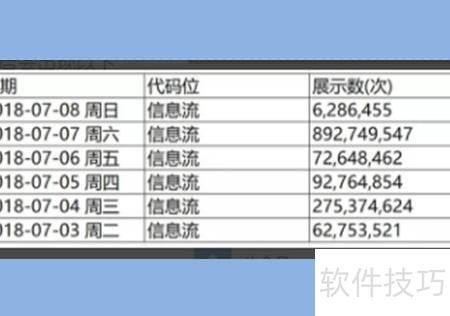
拍照上传表格,等待系统自动识别。

识别成功后,点击下方复制表格链接即可。
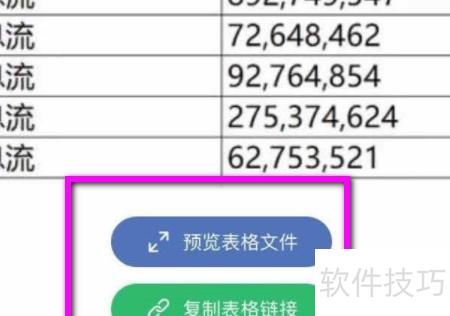
将复制的内容粘贴至Excel中,即可完成图片内电子表格数据向Excel的转换。
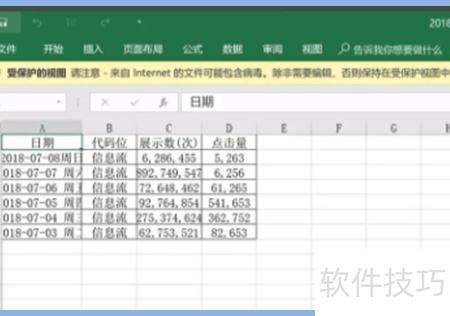
手机电脑通用,三种方法任选。
用Word将图片中的表格转为Excel格式。
Word文档不仅能编辑文字,还可将图片转为表格,轻松应对日常简单转换需求。
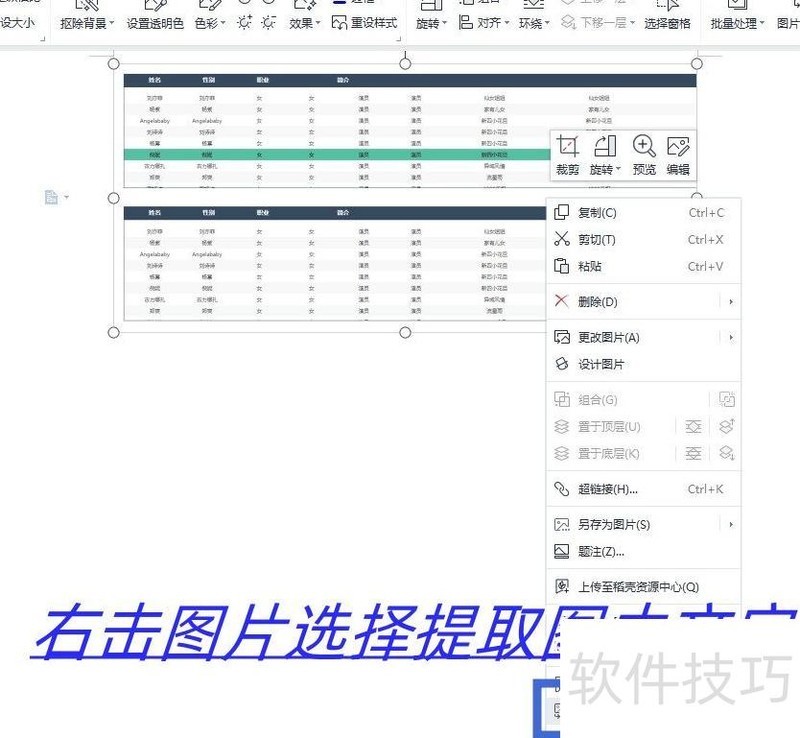
先在Word中插入图片,然后右键点击选择提取图片中的文字。
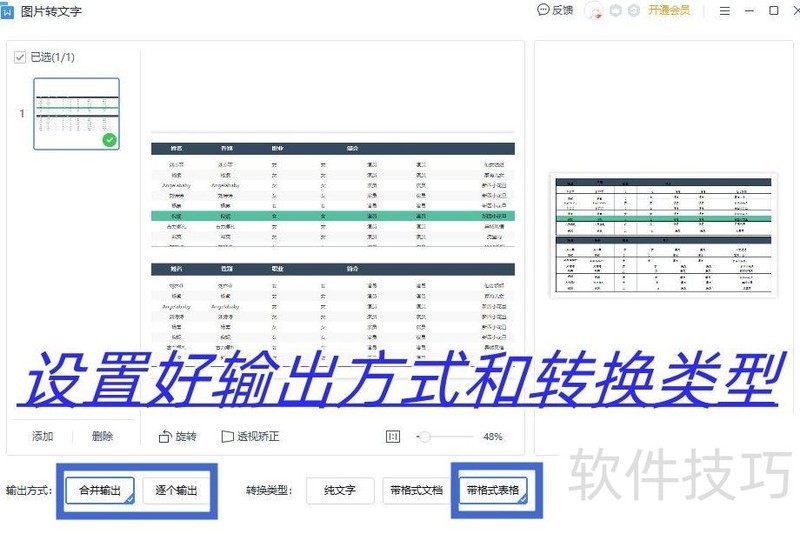
在弹出窗口中选择输出方式和转换类型,点击开始即可完成转换。
利用手机应用可将图片快速转换为Excel表格
若发现用Word转换表格时出现数据缺失或格式错乱,可使用专用转换软件,手机上即可操作,具体步骤如下:
打开迅捷文字识别APP,点击首页的Excel识别功能,可选择拍照或从相册导入图片进行识别。

导入相册图片后点击确认,APP具备外语识别功能,可按需自行设置。
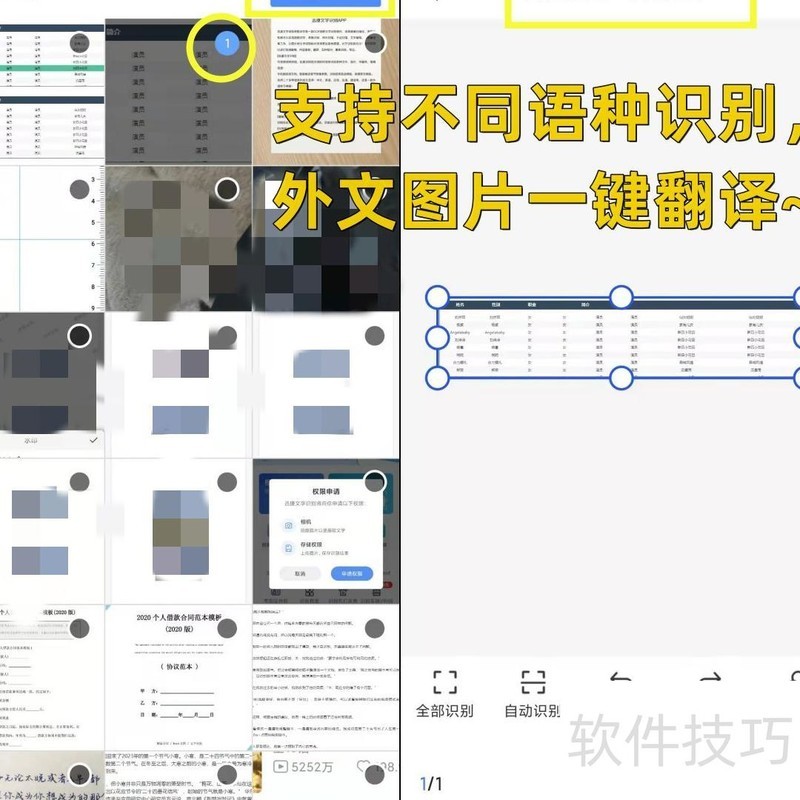
3. 点击识别,稍等几秒即可将图片转换为Excel表格,支持直接查看或分享,操作便捷高效。

识别后可见准确率较高,能精准提取表格内容,真实还原图片版式。
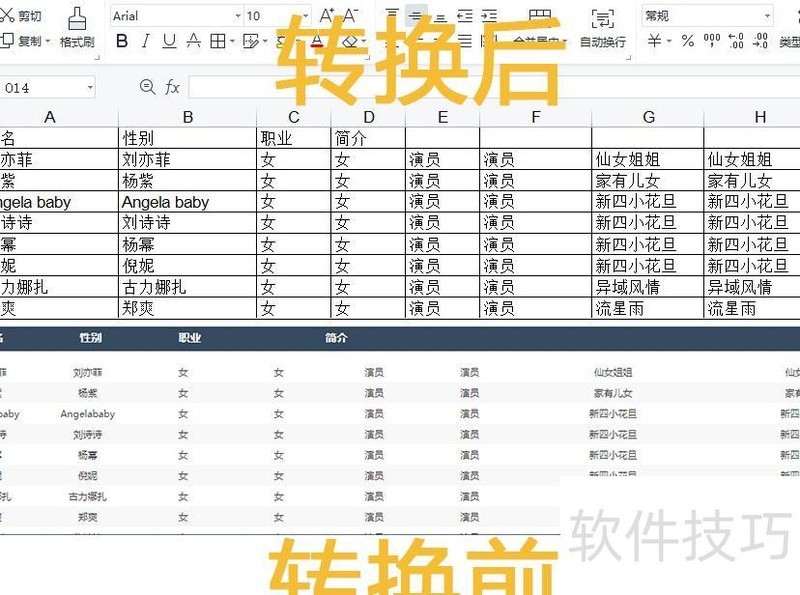
利用电脑软件将图片内容转换为Excel表格。
打开软件,点击图片转Excel即可导入图片,识别迅速便捷。

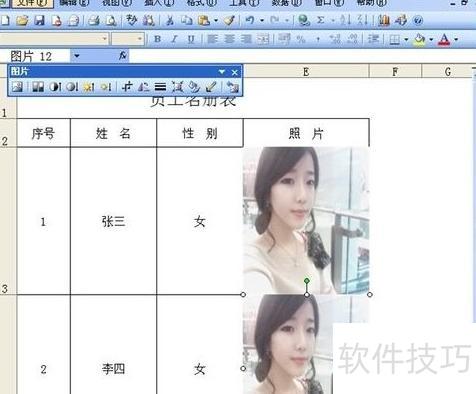
例如,在下方表格中,需在照片栏插入每位员工的个人照片。
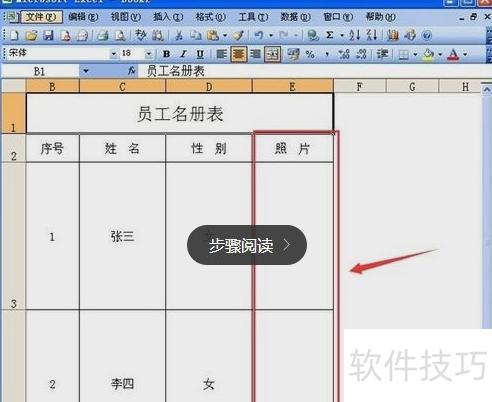
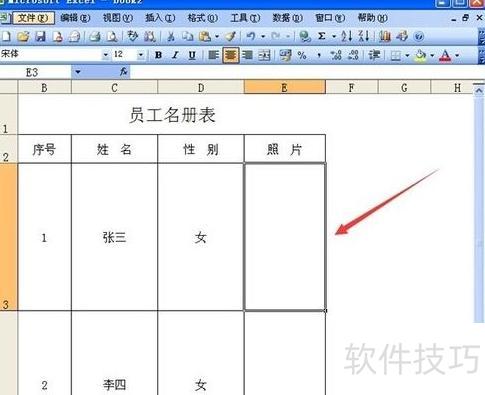
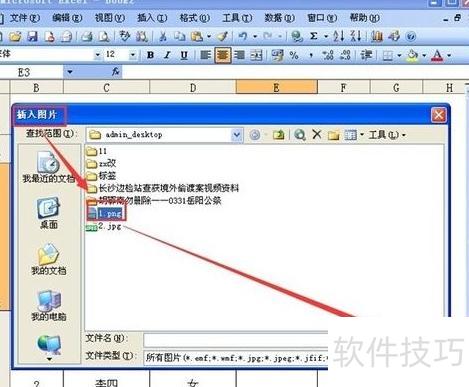
点击选择需插入图片的单元格,例如E3。
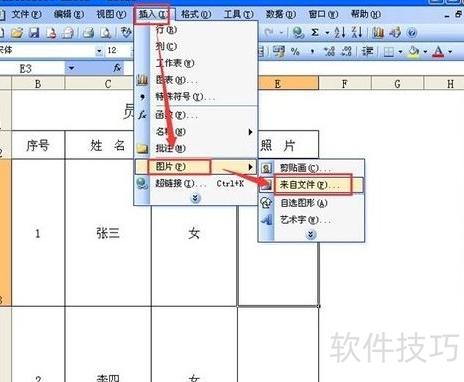
依次选择插入菜单,点击图片,然后选来自文件。
在插入图片窗口中选择所需图片,点击插入按钮完成操作。
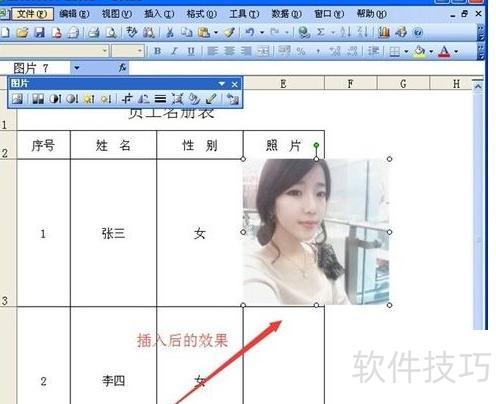
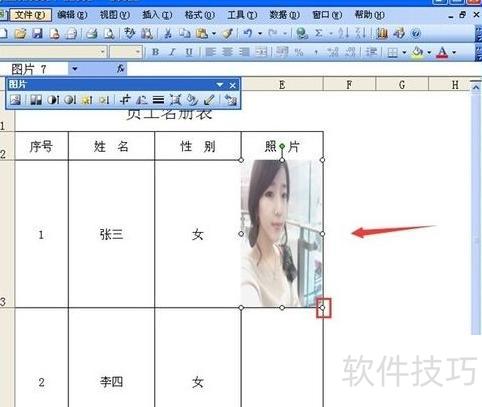
在Excel中拖动图片控制点,调整其大小与单元格边框对齐。
双击图片打开格式设置,在属性页中选择大小和位置随单元格变化。
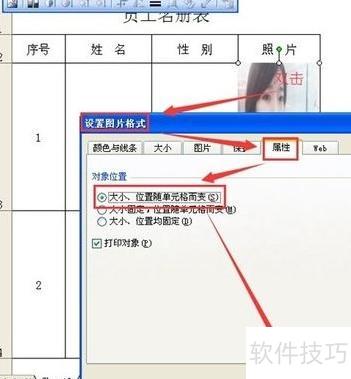
设置完成后,调整单元格大小,照片自动适配。

若为Excel2003,其他单元格插入图片需重复上述操作步骤。
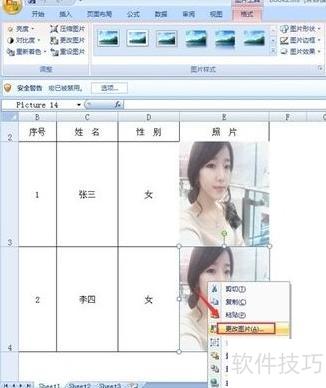
对于Excel 2007或2010版本,可先复制已设置好的图片并粘贴,待全部完成复制后,右键点击图片,在弹出的菜单中选择更改图片,随后将原图片替换为所需图片即可完成操作。