
设置如下:
工具/方法:联想X500L电脑,Windows 10专业版系统,Office 2026软件。
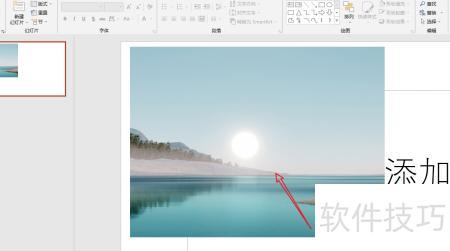
1、选择图片
PPT中用鼠标点击选取图片。
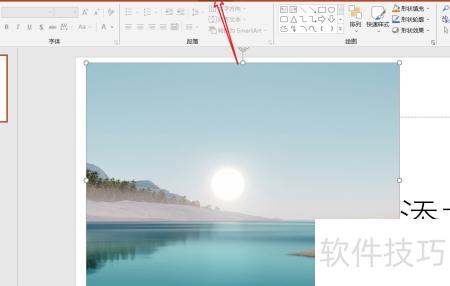
2、点击图片格式
选图后点击上方按钮。
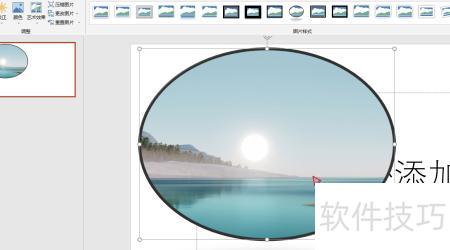
3、选择图片样式
查看下方图片样式,选择并应用所需格式。
常见图片样式
全图风格是指PPT页面以一张完整图片作为背景,搭配少量或不加文字。这种设计呈现类似海报的视觉效果,冲击力强,能快速吸引观众注意力,突出并聚焦于核心主题内容,增强演示感染力与表现力。
图文风格指PPT页面中图像与文字并重,各占约一半空间,以图片辅助说明文字内容,是PPT中最常见的形式,多用于内容展示页。其常见布局包括上文下图、左文右图和右文左图三种结构,强调视觉与信息的平衡呈现。
PPT对视频格式的支持较为有限,通常可插入WMV、VCD及部分AVI格式。由于AVI存在多种压缩编码方式,并非所有AVI文件都能正常播放,因此推荐优先使用兼容性更好的WMV和VCD格式。PPT是微软公司开发的一款演示文稿软件,广泛应用于各类展示场景。
PPT支持的视频格式包括asf、asx、wmx、avi、mov、mp4等。验证方式为:在PPT工具栏点击插入,选择视频下的PC上的视频,弹出文件选择窗口后,查看右下角的下拉菜单,其中列出的格式即为PPT当前支持的视频类型。
3、PPT中插入视频支持的格式包括:avi、asf、asx、mlv、mpg、wmv等。可通过PowerPoint插入菜单中的插入影片功能实现,操作简便且常用,此处不再详细说明。确保视频文件路径稳定,避免播放时出现链接错误,推荐将视频嵌入演示文稿以保障兼容性与播放流畅性。
PPT支持的视频格式包括ASF、ASX、WMX、AVI、MOV、MP4等多种常见格式。
在PPT中,点击插入选项,选择视频下的PC上的视频。随后弹出视频选择对话框,其右下角设有视频格式的下拉选项框,便于用户选择合适的格式进行插入。
打开已制作好的PPT文件,点击文件菜单,选择另存为进行保存操作。
将PPT文件另存为*.pps或*.ppsx格式,即可实现自动播放,该格式由PPS支持,打开后会自动进入放映模式。
PPT被保存为PPS放映格式或打包为CD模式。如需编辑修改,可先启动PowerPoint,然后点击文件菜单中的打开,选择对应PPS或PPT扩展名的文件即可进行编辑操作。
打开电脑中的PPT,点击幻灯片放映,选择自定义幻灯片放映并再次进入。点击新建,按所需顺序逐个添加幻灯片,设置完成后即可按自定义顺序播放演示文稿。
打开需自动播放的幻灯片,点击另存为,选择保存类型为PowerPoint放映,即可生成可自动播放的放映文件。
若要直接播放幻灯片而不进入编辑模式,可选择文件→另存为,在弹出窗口中将保存类型设为PowerPoint放映(*.pps)。此后,在资源管理器中双击该文件,系统将自动启动PowerPoint并全屏播放演示文稿,无需手动点击播放,方便快捷,特别适用于仅需展示而无需修改的场合。
常规放映可通过点击幻灯片放映界面中的从头开始启动,幻灯片将按顺序逐一播放,依次展示至最后一张自动结束。
在PowerPoint中,可根据需求选择三种幻灯片放映方式:演讲者放映、观众自行浏览和展台浏览放映。
展台浏览与观众自行浏览的操作方式不同。前者用于自动播放幻灯片,适用于无人值守的展示环境;后者由观众手动控制播放进程。两种模式下的显示窗口也存在差异,分别适应不同的演示需求和使用场景。
在PowerPoint 2010中,幻灯片放映设置位于幻灯片放映功能区。可选择的放映类型包括:演讲者放映(全屏)、观众自行浏览(窗口模式)和展台自动播放(全屏)。放映可从第一张幻灯片开始,也可从当前页面启动,并支持循环放映设置,方便不同场景下的演示需求。
PPTX为可编辑格式,打开后显示普通编辑页面,需点击播放按钮才能全屏放映;PPSX则是放映专用格式,打开即进入全屏播放状态,无法进行编辑操作。两者主要区别在于PPTX支持内容修改,而PPSX仅用于演示,不具备编辑功能。
potx是Office 2007的模板文件格式,属于演示文稿模板类型,可由PowerPoint 2007直接打开使用。而pptx是PowerPoint高版本生成的幻灯片文件,功能与传统的PPT相同,用于创建和展示演示内容,两者均适用于现代办公环境中的演示需求。
pps和ppsx是Office 2007以后版本采用的新格式,本质上相同,只是在表现效果上可能更优,这一点与前述情况类似。我们同样需要认识并了解pps和ppsx这两种文件后缀名的含义与用途。
PPTX是2007/2010版演示文稿文件,POTX是其模板文件,可将POTX文件另存为PPTX格式使用。
在幻灯片放映选项卡中点击设置放映方式,选择手动放映可按需控制播放进度,选择自动放映则PPT将自动连续播放,无需人工操作。
设置PPT图片放映方式的操作步骤:打开PPT并插入图片,调整其大小与位置,右键点击第一张图片,从弹出菜单中选择自定义动画即可完成设置。
如需设置PPT自动放映,先点击选项卡,勾选蓝色箭头所指的在此之后自动设置动画效果选项,并可在其后设定时间间隔,实现幻灯片自动播放,无需手动操作,确保演示过程流畅连贯。
在幻灯片放映选项卡中点击设置放映方式,选择手动放映可按需控制播放,选择自动放映则PPT将自动连续播放,无需人工干预。
如需设置PPT自动放映,可点击选项卡,勾选蓝色箭头所指的选项,并可根据需要在后方设定播放间隔时间,实现幻灯片的自动连续播放。
设置PPT图片放映方式的操作步骤:打开PPT并插入图片,调整其大小与位置;选中第一张图片,右键点击,从菜单中选择自定义动画即可完成设置。
幻灯片放映设置方法:准备工具为小米笔记本Pro1、Windows系统及Office 2026。打开PPT后,点击顶部菜单中的幻灯片放映,进入功能区后选择设置幻灯片放映,按提示完成相关设置即可开始放映。
打开WPS,创建新的幻灯片文档,系统将自动生成空白文稿。完成幻灯片制作后,点击菜单栏中的选项卡,进入后找到并点击按钮,此时会弹出的对话框,供用户进行相关设置。
自定义放映可将演示文稿划分为多个部分,为每部分设定独立的放映内容,形成若干子文稿以便按需播放。设置方法为:点击菜单栏中的→命令即可进行配置与调整。
PPT中常需使用多个文本框,掌握其格式设置方法至关重要。本文将介绍如何调整文本框样式,帮助大家更高效地美化演示文稿,提升整体视觉效果。
选中文本框后,点击格式选项卡
在格式选项卡中,点击形状样式右侧的下拉箭头。
在弹出的样式选项中,按需点击选择心仪的形状样式。
文本框自动应用对应样式。
设置PPT中文本的对齐方式
所示,选中文本框后,点击开始选项卡中的左对齐按钮可使文字左对齐;点击右对齐按钮则文字右对齐。
设置PPT中文本段落的缩进方式
所示,先选中需要设置的文本段落,在段落功能组中点击对话框启动器按钮。在弹出的对话框中找到缩进区域下的特殊格式,选择首行缩进,并在右侧的度量框内输入2.5厘米作为参考值,最后点击确定按钮,即可完成首行缩进设置并查看效果。
三、调整PPT中文本的间距
所示,先选中所需文本段落,在段落组中点击行距按钮,从下拉菜单中选择1.5(参考值),即可将该段落行距设为1.5倍。
四、设置PPT文本分栏布局
所示,先选中需要设置的文本段落,在段落组中点击添加或删除列按钮,从下拉菜单选择两列,段落内容将自动调整为两栏布局。
五、设置PPT中文本方向
所示,先选中段落,在段落组点击文字方向按钮,从下拉菜单选择竖排,即可将文字设为竖向排列。
浏览PPT文本框格式设置的人还查看了这些内容
如何调整PPT中文本框的尺寸大小
如何设置PPT中文本框的格式
PPT如何设置文本框样式格式
如何设置PPT中文本段落的格式
如何设置PPT幻灯片中文本框的样式






















