
方法/步骤
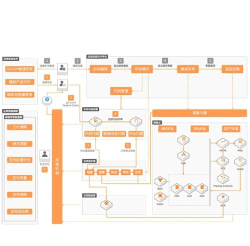
首先启动PowerPoint,新建一个演示文稿,点击插入菜单,选择图片中的组织结构图命令,即可打开Microsoft组织结构图窗口(所示)。
此时,Microsoft组织结构图窗口及其专属的菜单和工具栏将取代PowerPoint原有的界面,两者在布局与功能上存在明显差异。只需将鼠标悬停于各工具栏按钮上数秒,即可查看对应的功能提示。随后,便可在相应的方框内输入所需内容。
若需在某一结构的左侧、右侧或下方添加分支,只需根据实际需求,点击工具栏中对应的按钮(如下属、同事、经理、助理等),将其拖至目标位置即可完成操作。以使用Word2003绘图工具制作树状结构图一文中计算机系统的结构图为例进行说明:首先在顶层文本框中输入计算机系统,接着在其下级位置分别添加软件部分和硬件部分。若生成了多余的文本框,可选中后按Del键删除,确保仅保留所需项。随后,在相应层级继续插入适当数量的文本框,并填入对应内容。在整个过程中,PowerPoint会依据组织结构图的内容与布局,自动调整整体尺寸,使图形排布更加合理、美观,最终效果所示。
效果可自行设定。Microsoft组织结构图编辑器提供多种样式选择,只需在样式菜单中挑选合适的模板即可,操作简便直观。
END
注意事项
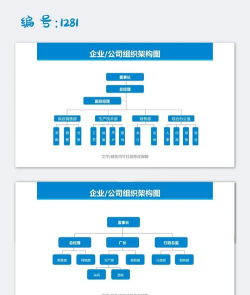
在应用样式前,需先选定目标内容。完成组织结构图后,建议先保存再插入幻灯片,此时PowerPoint会将其视为普通图表处理。用户可通过绘图工具栏对图形进行文字添加、编辑和格式调整等操作。此外,还可通过文件菜单中的另存副本为功能,将图表以组织结构图专用格式(.opx)保存,便于后续修改与重复使用,提升工作效率并确保格式完整性。






















