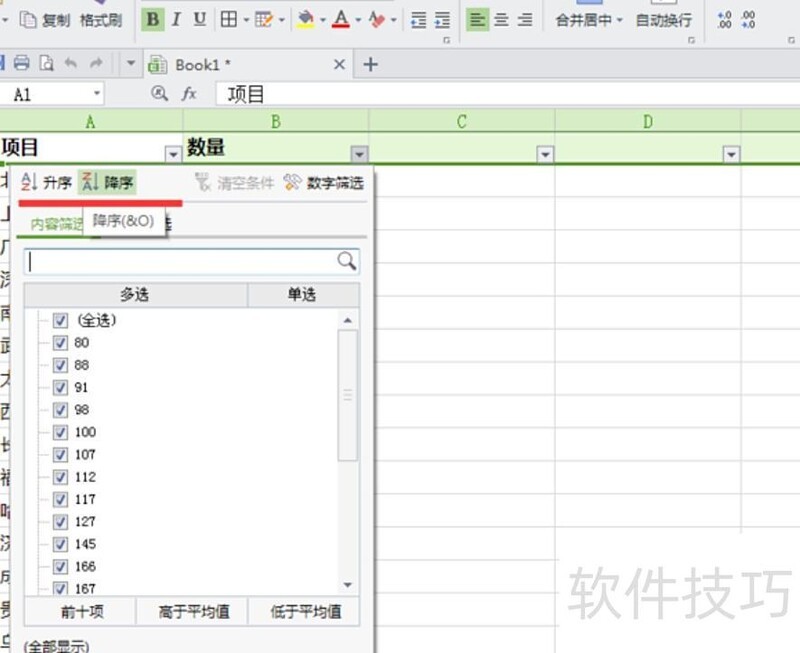
降序排序操作步骤如下:
设备环境:华为MateBook X Pro 搭载第12代酷睿处理器,运行Windows 11系统,使用Excel 2026版本进行操作。
打开Excel数据表,用鼠标选中需排序的区域。
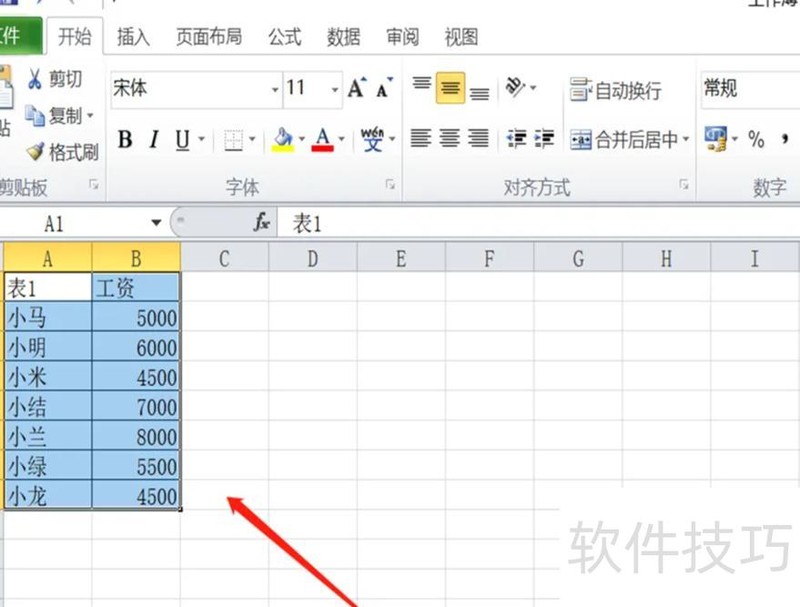
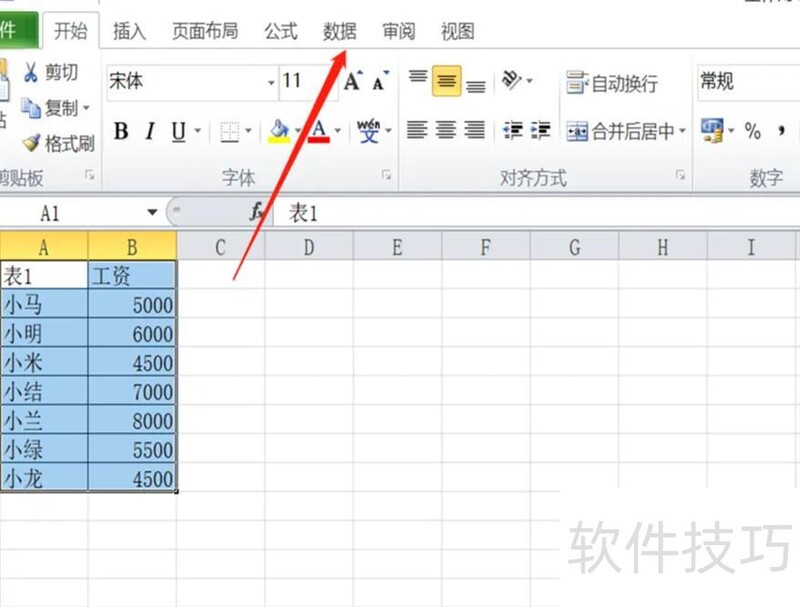
选中数据区域后,点击顶部菜单栏中的数据选项。
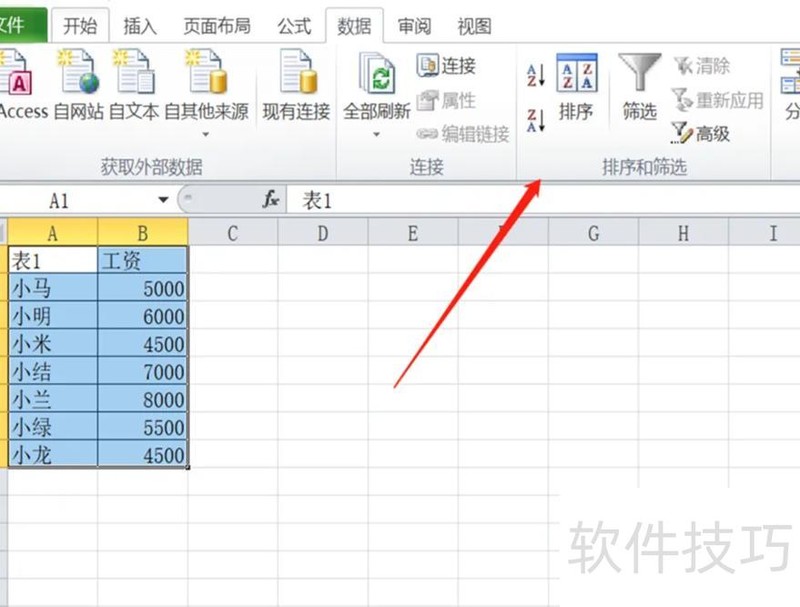
点击后出现子列表,于中间位置找到排列并点击打开。
此时会弹出一个窗口,需先设定主要关键字。例如,若表格按工资数值排序,则应将关键词设为工资。
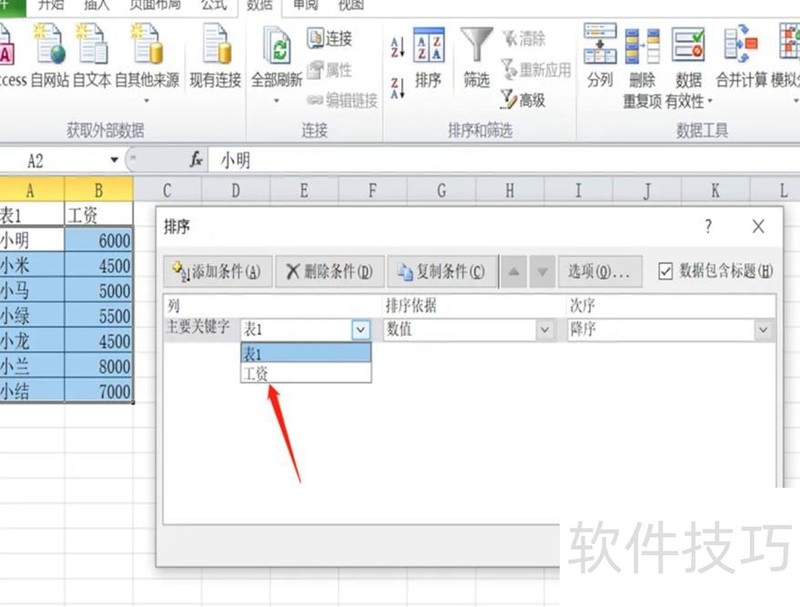
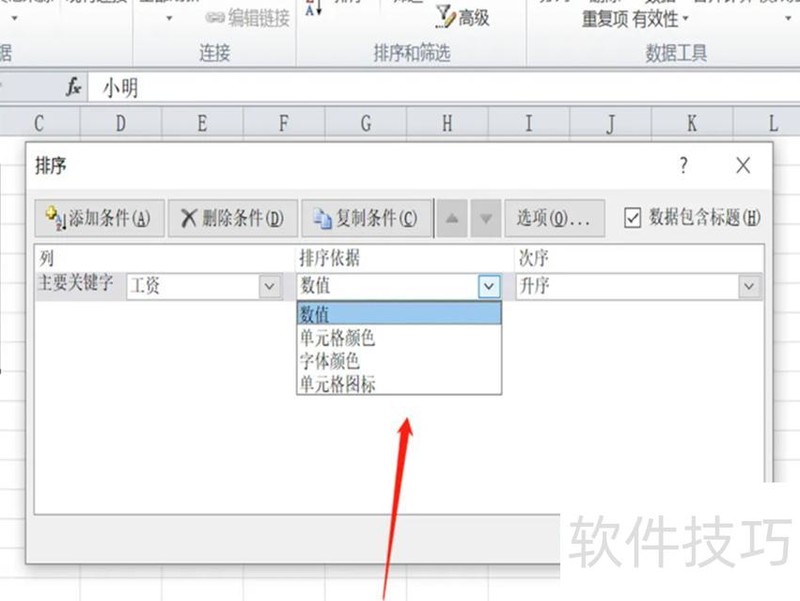
点击排序依据,在下拉框中选择数值作为排序条件。
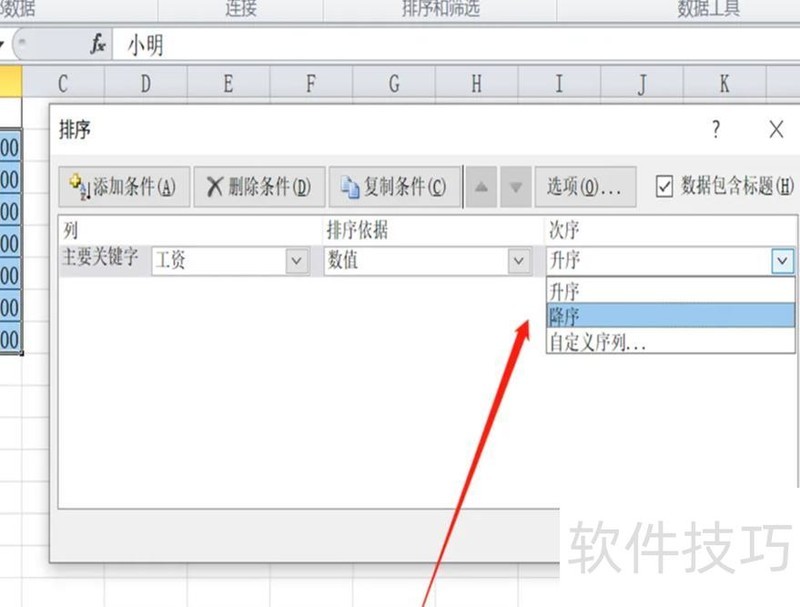
6、点击排序,下拉选择降序,确认后点击确定。
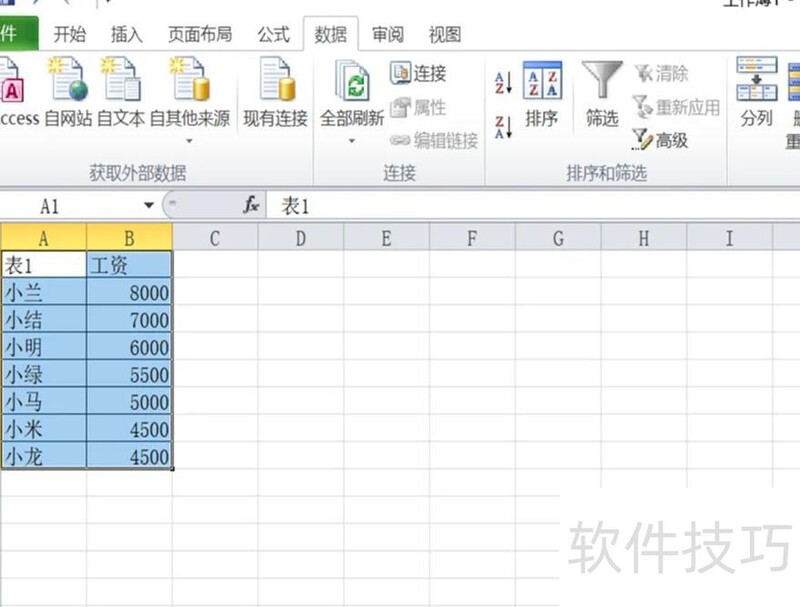
返回数据页面,可见表中数据已按降序排列。
方法:
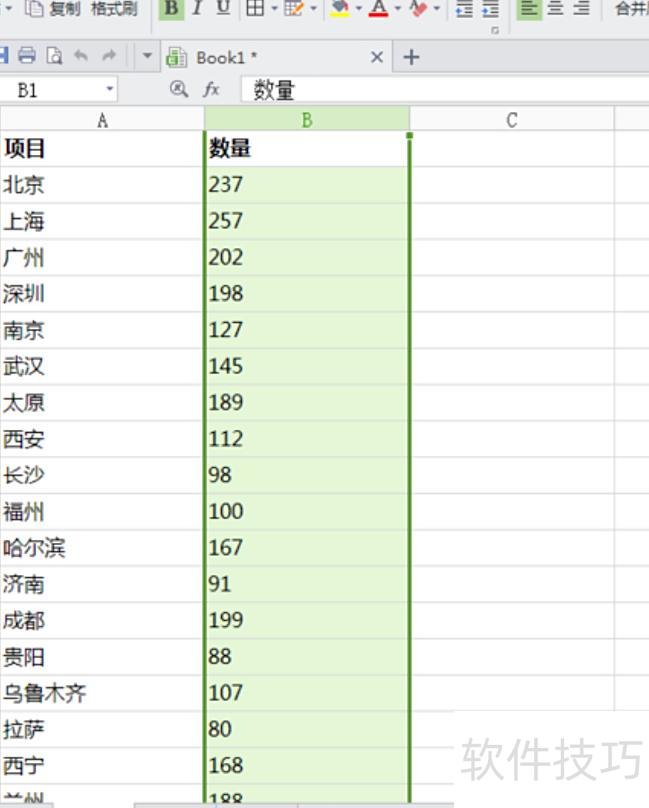
选择需排序的列,所示。
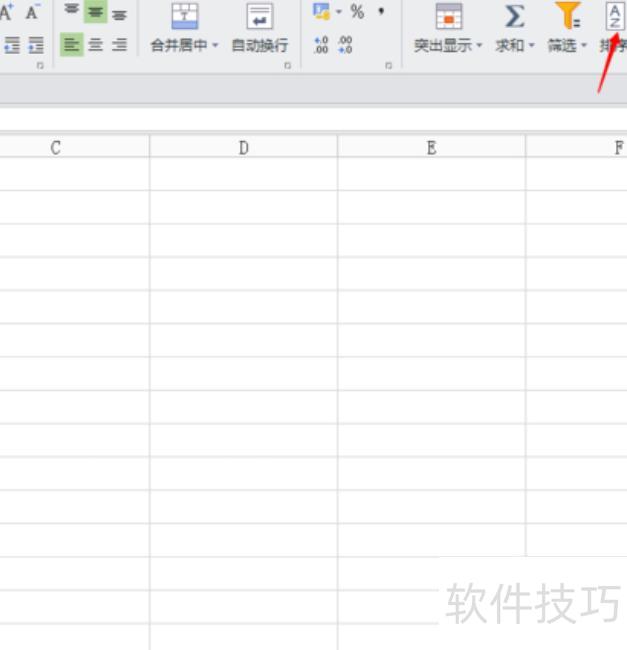
在开始菜单中找到排序工具,所示。
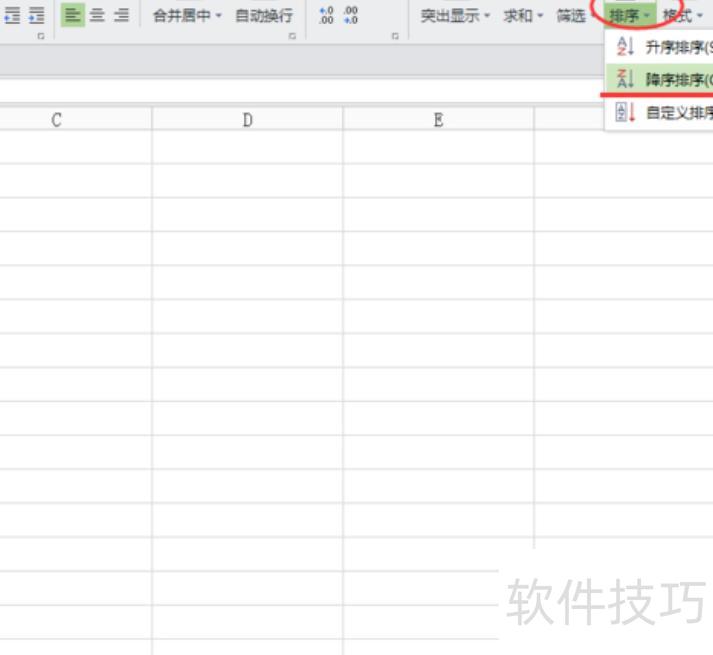
点击排序工具的下拉箭头,在菜单中选择排序方式,按大小排列时选,按小大排列时选,操作所示。
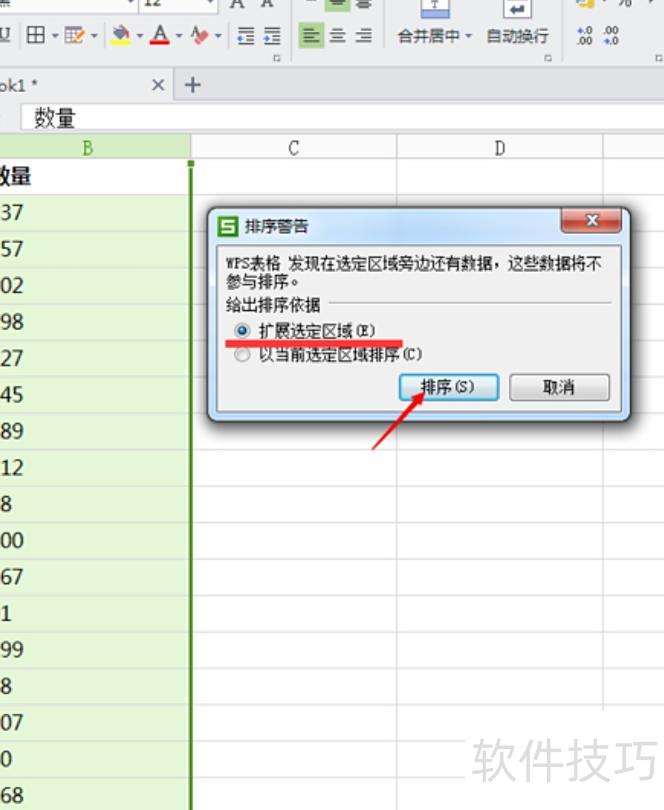
弹出排序警告对话框时,勾选可使排序列对应其他列同步调整;若选择则仅对选定列排序,其余列保持不变。选择后点击按钮即可,所示。
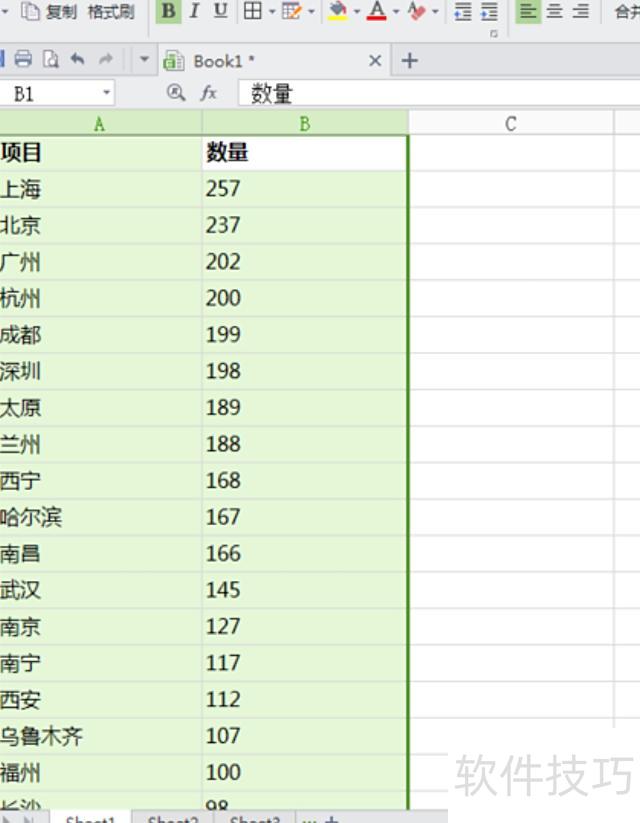
排序完毕,各项目数据清晰呈现,便于直观查看,效果所示。
扩展资料:
打开目标Excel文件,所示数据杂乱无章,需对其进行排序处理。
用鼠标选中第一行作为标题栏,若无标题栏建议插入一行并设置,既可标注各列数据,也便于后续排序操作。
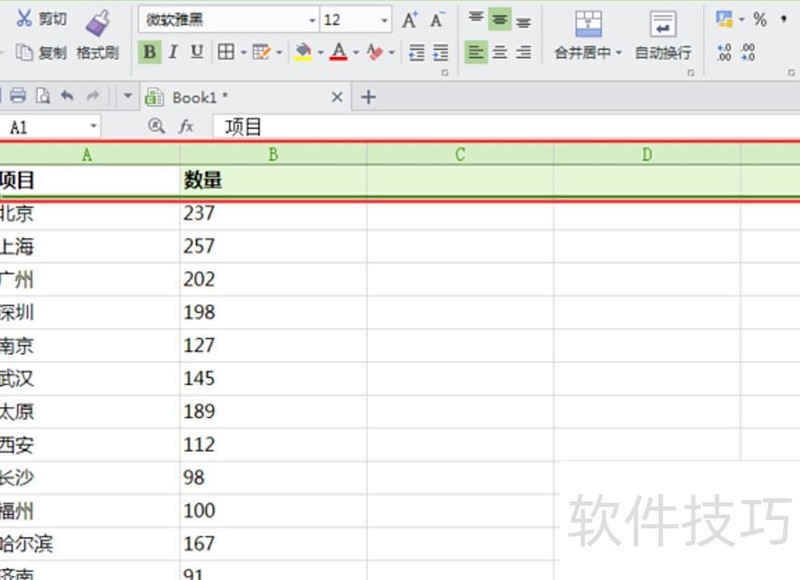
选中第一行标题栏,点击开始菜单中的筛选工具,操作所示。
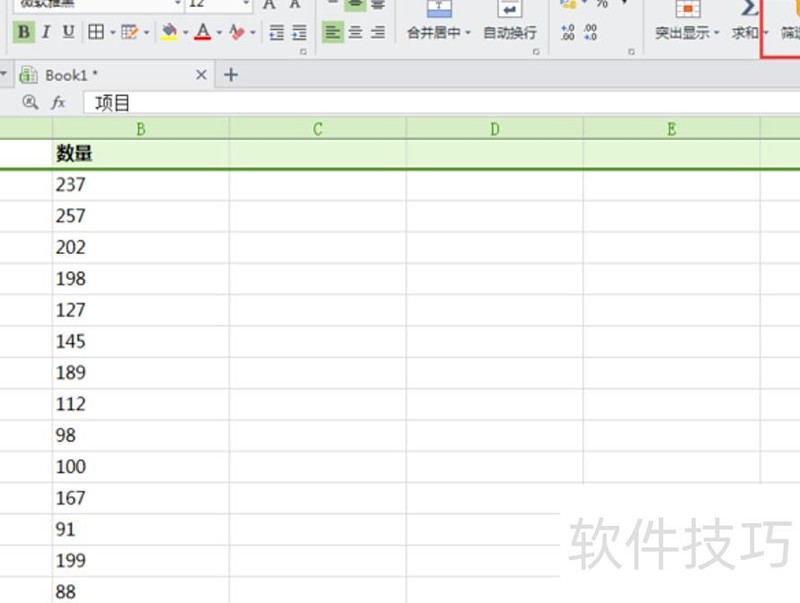
点击数量单元格的下拉箭头,弹出筛选菜单,选择可按从大到小排列,选择则按从小到大排列,操作所示。