
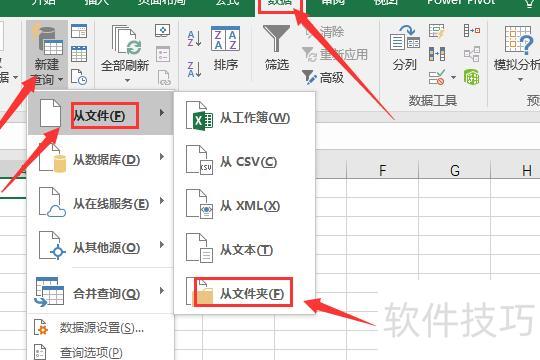
新建表格后,点击数据工具栏,选择新建查询,从文件夹路径导入并打开。
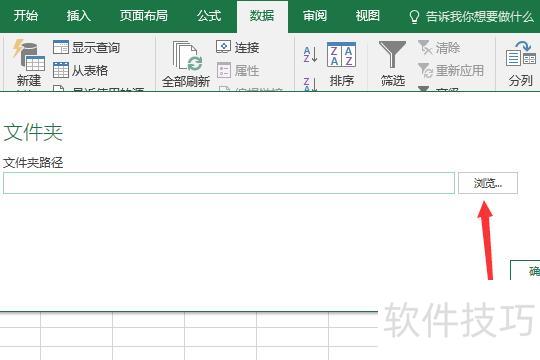
随后弹出对话框,点击右侧的浏览按钮。
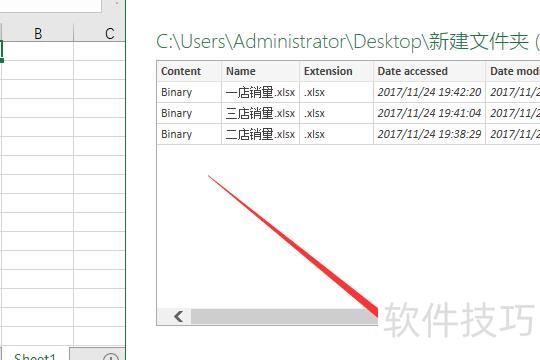
选择要合并的Excel文件,点击下方的合并按钮即可完成操作。
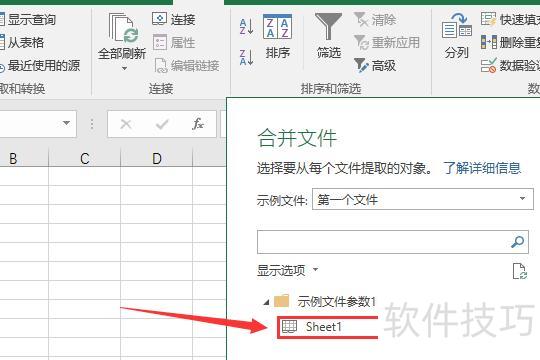
点击后合并文件,合并完成再点击sheet1,即可进入查询编辑器界面。
进入查询编辑器后,可查看合并的多个Excel文件,删除不需要的内容或进行其他编辑操作。
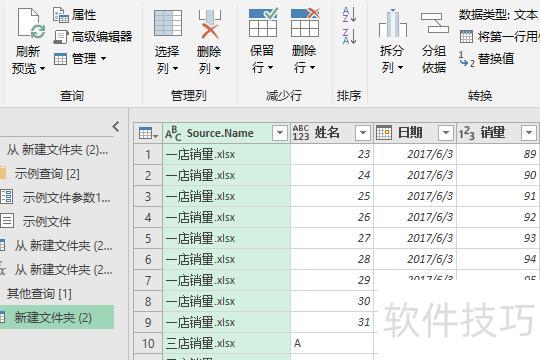
编辑完成后,点击左上角关闭并上传,即可将多个Excel文件合并到一个文件中。
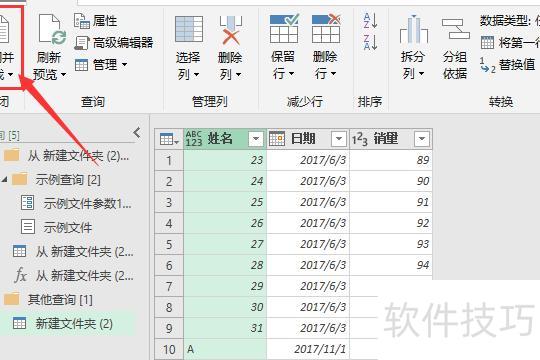
合并多个Excel工作表的方法如下所示:
使用华为MateBook14笔记本,运行Windows10系统,通过EXCEL2026软件进行操作。
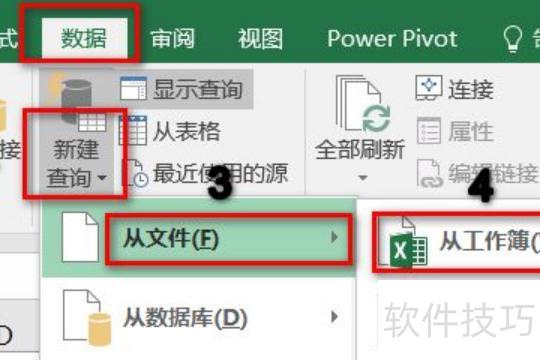
打开任意Excel表格,选择数据选项卡,点击新建查询,在弹出的菜单中依次选择从文件和从工作簿。
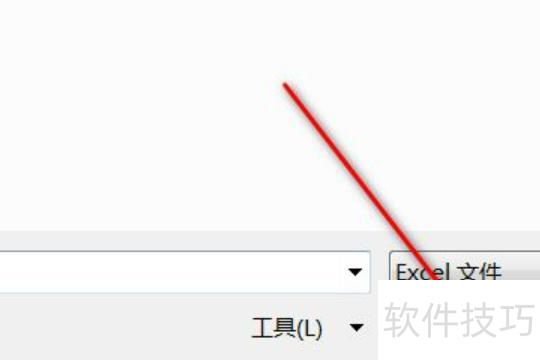
跳转页面,选择要合并的第一张工作表。
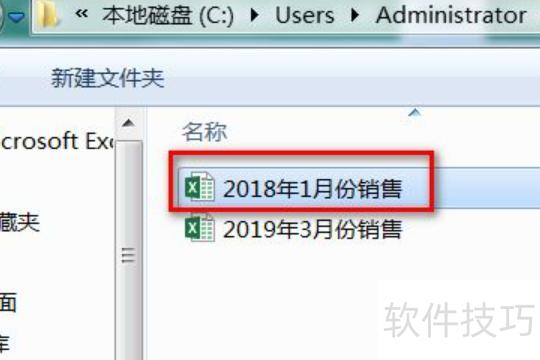
选好后点击导入即可。
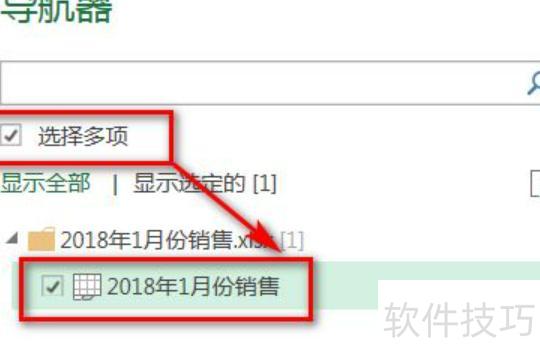
进入导航器,启用多选功能,然后勾选弹出的Excel表格。
最后点击页面右下角的编辑按钮。

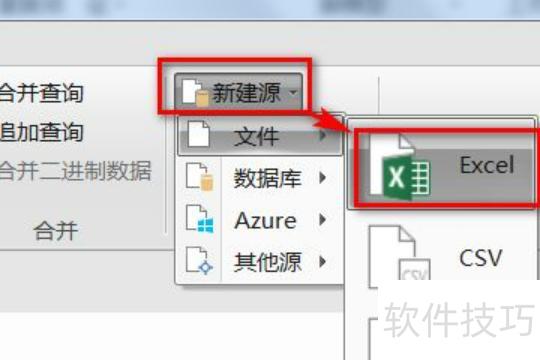
进入查询编辑器,选择新建源,点击Excel图标即可。
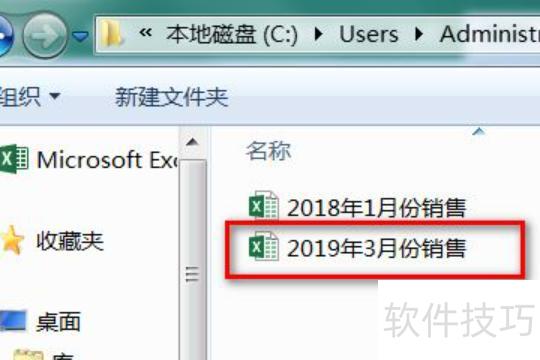
选择第二张要合并的Excel表格,需合并几张就选几张。
选择完成后,查询编辑器左侧会显示待合并的Excel表格。
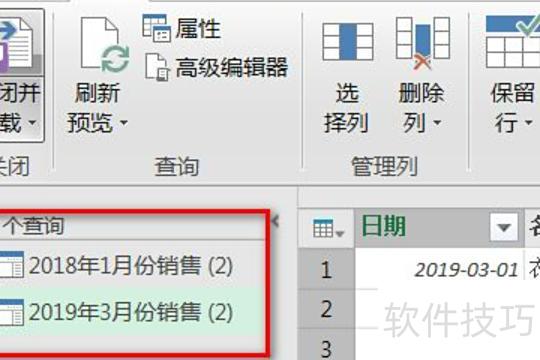
关闭编辑器时弹出提示,点击保留即可。

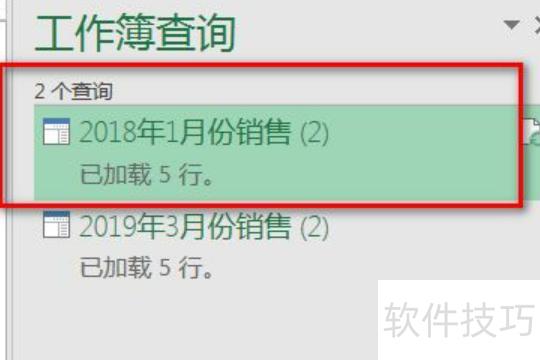
返回已打开的Excel页面,在工作簿查询列表中,选择并点击第一张表格。
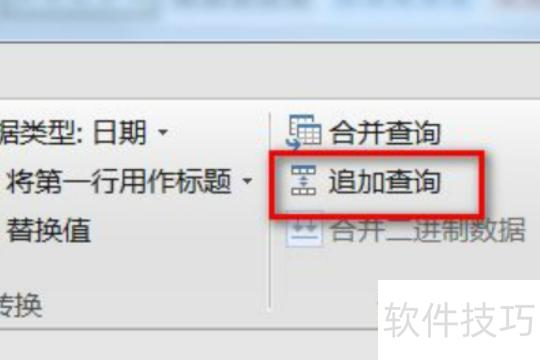
重新进入查询编辑器,选择追加查询功能。
页面弹出追加对话框后,点击下拉框选择其他Excel表格,需合并几张就选几张。
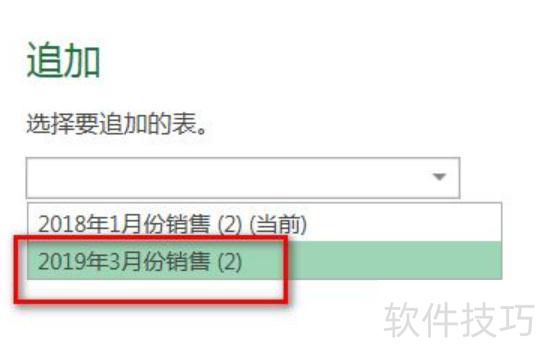
选择完成后关闭编辑器,多个Excel表格即合并为一。
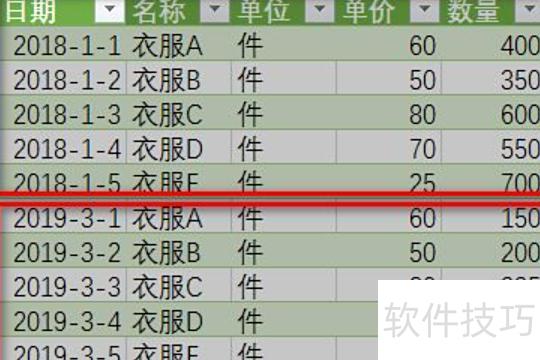
Excel合并单元格步骤如下所示:
操作环境:联想Y7000笔记本,Windows 10操作系统,Microsoft Excel 2026软件版本。
在Excel中选定要合并的单元格范围。
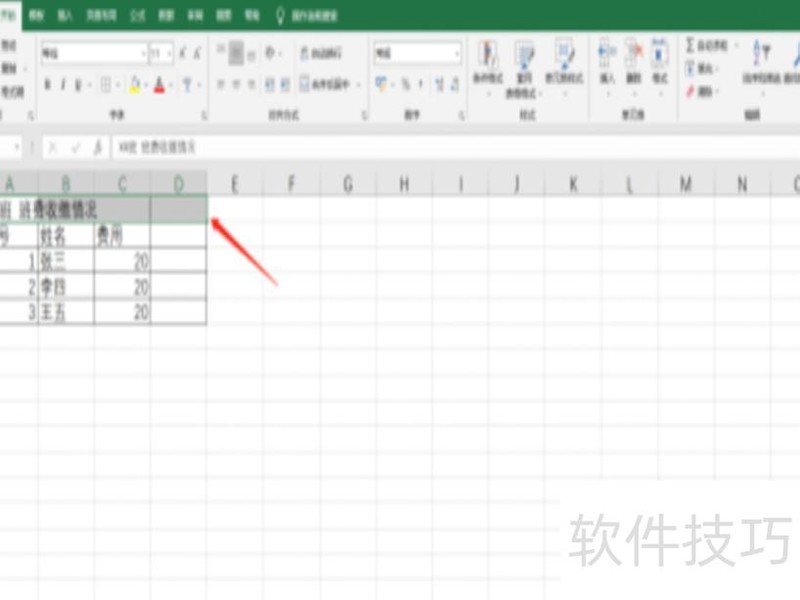
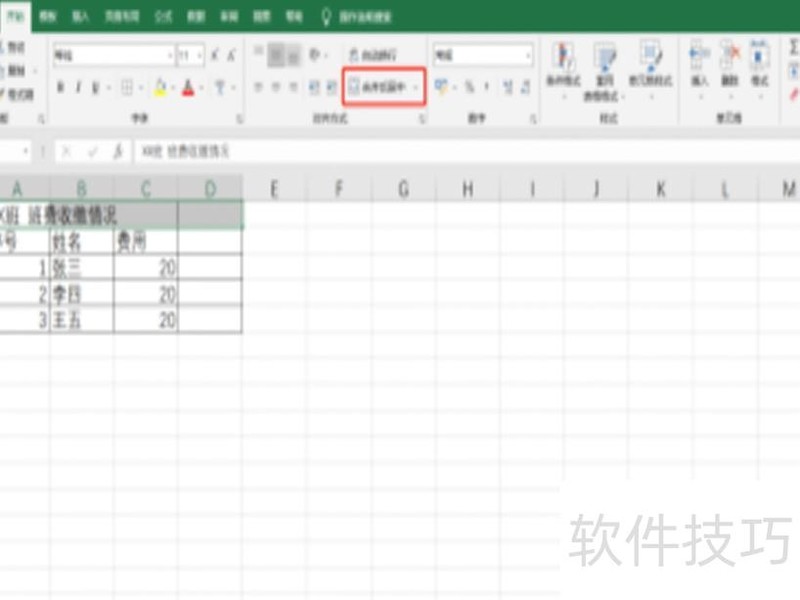
在功能栏上方点击合并后居中,即可实现单元格合并。
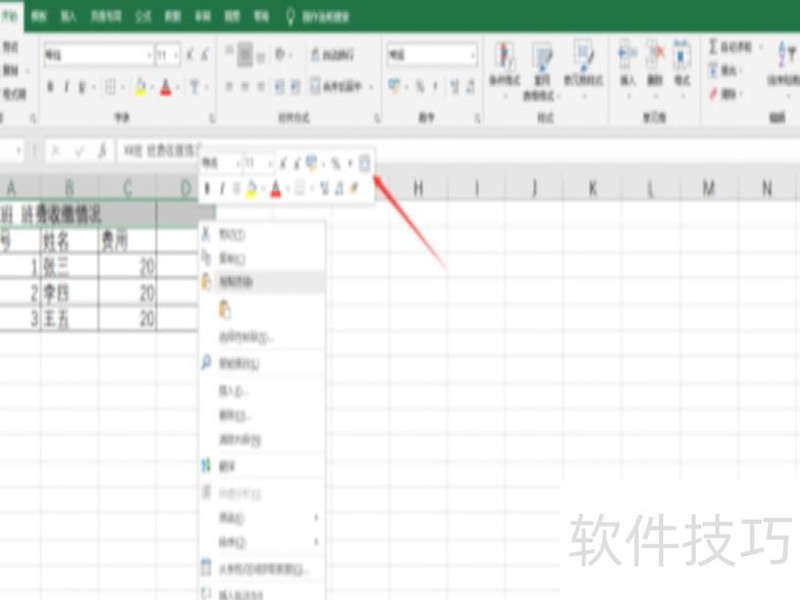
右键选中需合并的单元格区域,点击对应图标,即可完成合并操作。
Excel功能特点
尽管Excel具备丰富的用户界面功能,仍延续了早期电子表格软件VisiCalc的核心设计:由行和列构成单元格,单元格中可存储数据、公式或对其他单元格的绝对引用。同时,Excel也是首个支持用户自定义界面的电子表格程序,极大提升了操作灵活性与使用体验。
它引入了智能重算功能,当某个单元格的数据发生变化时,系统仅重新计算与之相关的部分,而不再像早期制表软件那样必须全部重算或等待新指令。此外,Excel具备出色的图表处理能力,能将数据直观呈现。1993年,Excel首次被纳入Microsoft Office套件,此举推动了整个办公软件生态的整合。为实现界面统一和操作协同,微软对当时同样流行的Word和PowerPoint进行了界面重构,使其风格与Excel保持一致,提升了用户在多程序间切换的操作体验。






















