
创建或删除单元格样式的方法如下,操作适用于Excel中对格式的统一管理与应用。
一、创建新的单元格样式
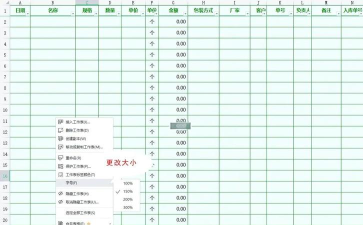
若需自定义一种新的格式组合并将其保存为样式,可按以下步骤操作:
首先,选中一个已设置好所需格式(如特定字体、字号、颜色、边框、缩进等)的单元格。该单元格所包含的格式将作为新样式的基准。
接着,点击菜单栏中的格式选项,在下拉菜单中选择样式,打开样式设置对话框。
在样式名输入框中键入您希望命名的新样式名称。
此时,若希望立即应用该样式到当前选中的单元格,直接点击确定即可完成定义并应用。
若仅想保存样式而不立即使用,则应点击添加按钮,随后再点击关闭以完成样式的创建过程。
二、修改已有样式的格式
当需要调整某个现有样式的外观时,可进行如下操作:
进入格式菜单,选择样式命令,打开样式管理界面。
在样式名框中输入目标样式的名称,或从列表中选择要修改的样式。
点击修改按钮,进入格式编辑窗口。
在此窗口的不同选项卡(如字体、边框、填充等)中,根据需求设置相应的格式属性。
如果希望去除样式中的某类格式(例如取消背景色或边框),只需清除对应格式类型的复选框即可。
设置完成后,若需同时更新当前选中单元格的格式,点击确定;若仅更新样式定义而不改变当前单元格,则点击添加,之后点击关闭。
三、删除指定单元格的样式
若要移除某个单元格已应用的特定样式,使其恢复默认格式,操作如下:
先选中包含该样式的单元格或区域。
打开格式菜单,点击样式。
在样式名下拉框中选择常规样式,并点击确定。
这样即可清除原有样式,使单元格回归标准格式状态。
四、从样式列表中删除自定义样式
对于不再需要的自定义样式,可以从样式库中彻底删除:
进入格式菜单下的样式对话框。
在样式名列表中选中欲删除的样式名称。
点击删除按钮,确认操作即可移除该样式。
需要注意的是,常规样式为系统默认样式,无法被删除。此外,若误删了货币、千位分隔或百分比等内置样式,则格式工具栏中对应的快捷按钮将无法正常使用,直到重新恢复这些样式。
五、新建表格样式(适用于Excel 2007及以上版本)
1. 启动Excel 2007,首先框选工作表中需要格式化的全部数据区域。
2. 在开始选项卡中找到套用表格格式功能,点击后选择新建表样式选项。
3. 在弹出的对话框中修改样式名称,并在表元素中选择整个表作为应用范围,然后点击格式按钮进行详细设置。
4. 切换至边框选项卡,依次添加外边框和内部边框,增强表格结构清晰度。
5. 转至填充选项卡,设置背景色为浅蓝色,图案颜色设为紫色,并选择虚斜线作为图案样式,最后点击确定保存设置。
6. 返回上一级窗口,再次点击确定,完成新表样式的创建与保存。
六、调用已创建的表格样式
1. 重新选中需要格式化的数据区域。
2. 点击开始选项卡中的套用表格格式,在样式库中选择我的表格样式分类,找到之前保存的自定义样式并点击应用。
3. 弹出确认对话框后,点击确定,即可将该样式应用于所选区域。
七、去除表格标题行的筛选按钮
为提升视觉效果,有时需要隐藏表头的筛选下拉箭头:
全选表格标题所在行的文字内容,点击数据选项卡中的排序和筛选功能组,然后点击筛选按钮以关闭筛选状态。
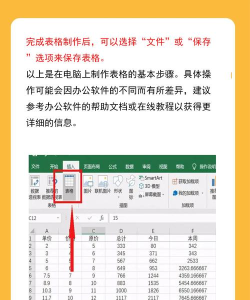
此时,原表头上的筛选箭头将消失,呈现更简洁的表格外观。
以上步骤完整展示了在Excel中创建、修改、应用及删除样式的全过程,有助于实现高效、统一的文档格式管理。






















