
推荐一:替换法
1
打开Excel表格,选中需去除空格的单元格区域,接着在开始选项卡的编辑组中点击查找和选择按钮。
2
在菜单中选择替换或按Ctrl+h,即可打开查找和替换窗口。
3
在查找和替换窗口的查找框内输入一个空格。
4
替换方框留空,点击全部替换按钮,即可清除字符串中的所有空格。
5
该方法仅适用于纯空格情况,若无空格或因对齐等问题导致的空格,仍需进一步优化处理。
END
推荐二:使用SUBSTITUTE函数替换文本
1
2
在B2输入函数后向下填充,即可批量清除A列中的空格。
3
SUBSTITUTE函数可清除字符串中所有空格,但在处理非标准空白字符时仍存在局限性。
END
推荐三:用TRIM函数去除空格
1
在B2单元格输入公式=TRIM(A2)以清除A2中的多余空格。
2
B2输入函数后向下拖动复制
3
该方法仅能去除字符串开头和结尾的空格,无法删除中间的空格,因此适用于清理首尾空白。
END
推荐四:用VB编程实现
1
也可通过VB编程删除空格,但此法适合EXCEL熟练用户,此处仅作为推荐解决方案之一。
END
若上述方法无效,可用CLEAN函数清除空格。
在表格C列的C2单元格中输入=CLEAN(B2)函数,基于前述方法进行操作。
C2输入函数后,直接下拉复制即可。
工具:Excel 2010版本软件。
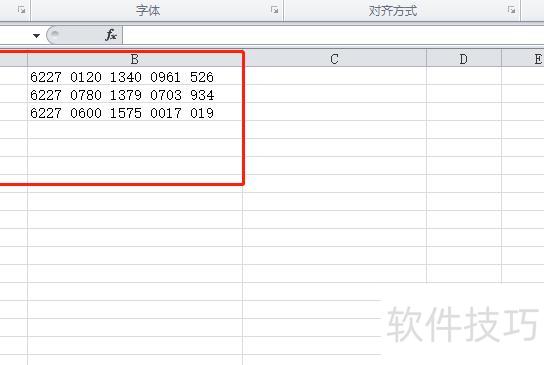
所示,该列数据中间含空格,需清除。
在C列使用SUBSTITUTE函数,可将指定字符串中的部分内容替换为新的字符串。
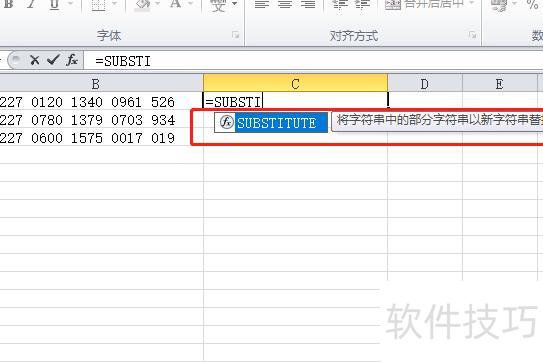
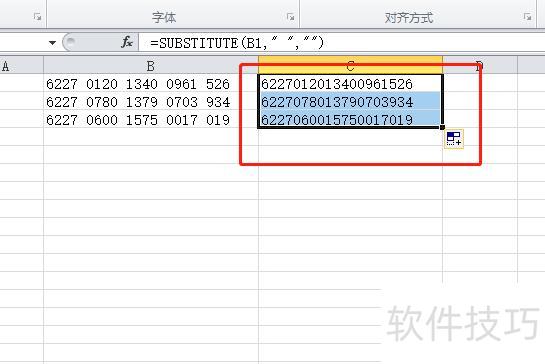
在单元格中输入公式=SUBSTITUTE(B1, ,),表示将B1单元格内所有空格替换为空字符,按回车键后即可得到去除数字间空格的结果。
将鼠标移至C1单元格右下角,向下拖动填充公式,即可批量删除该列数据中的空格并显示结果。
在整理Excel表格时,我们常从外部复制数据。这些数据看似整齐美观,实则隐藏着大量多余空格。为提升数据整洁性与准确性,掌握清除多余空格的方法十分必要。今天就为大家介绍如何高效去除Excel中的冗余空格,让表格更加规范实用。
Excel清除多余空格的实用技巧
第一种方法:分列
单击列标字母选中整列,依次点击→,在弹出的对话框中选择分隔符,再点击下一步即可。
在弹出的对话框中,点击相应按钮即可打开新对话框。
数据将自动分两列显示,点击预览区左侧空白列标签,选择不导入此列即可。
点击右侧订单列,设置数据格式,然后点击按钮。
第二种方法:PQ
若您使用的是Excel 2016或更新版本,可点击数据区域任一单元格,再选择数据选项卡中的从表格/区域,按提示将数据导入Power Query编辑器中进行处理。
加载到PowerQuery编辑器时,Excel会默认将文本数字转为数字类型,导致订单号显示为科学计数法。为避免此问题,需删除该自动转换步骤,保持订单号原格式不变。
按住Ctrl键逐个选择列标签,再依次点击转换、格式、清除命令即可。
点击首页选择关闭并上传,将数据导出至Excel。
点击含空格的前一个单元格,编辑栏中空格将消失。
第三种:使用WPS表格处理
使用WPS表格时,选中数据区域,系统会自动提示错误按钮。点击该按钮,在弹出的快捷菜单中选择清除空字符串前后即可完成操作。
以上三种方法可帮助我们在制作Excel表格时快速清除多余空格,建议大家灵活运用。掌握这些技巧后,无需手动逐个删除,面对大量空格也能高效处理,轻松实现快速整理与操作,大幅提升工作效率,让表格更加整洁规范。






















