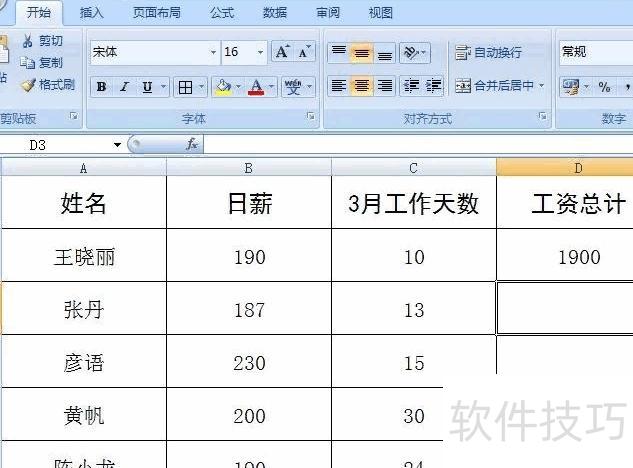
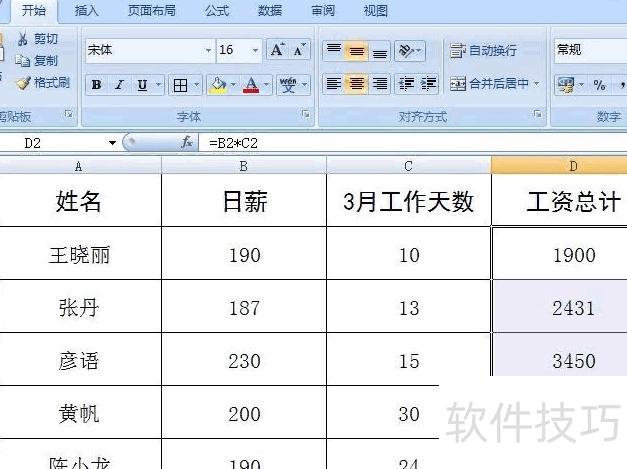
Excel中求积方法:选单元格,输入公式,按回车确认。
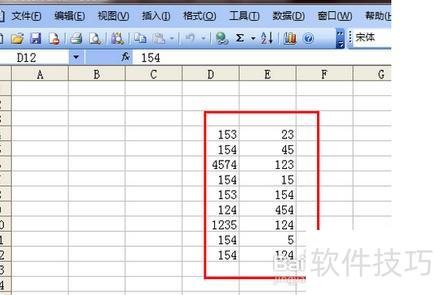
首先打开Excel,输入两组数据,所示,接下来需计算这两组数据的乘积结果。
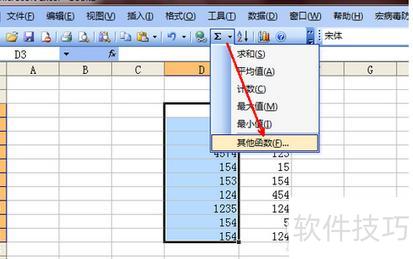
计算图中选定数据时,先求第一组数据的乘积,选中该组数据后点击上方函数按钮即可,操作所示。
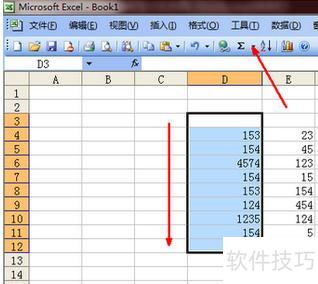
在弹出菜单中找不到乘积公式,需点击其他函数选项。
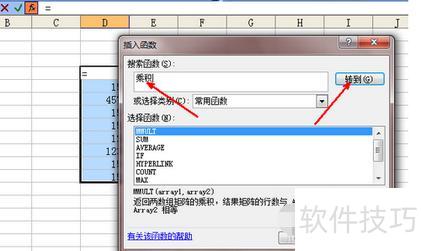
在插入函数页面找不到product函数时,可在搜索框中输入乘积二字,随后点击转到按钮进行查找。
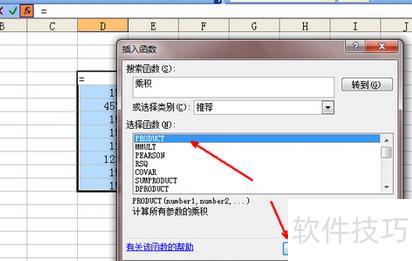
此时,函数列表中会出现一个乘积函数,列表底部注明其功能为计算所有参数的乘积,选择该函数后,点击确定按钮退出函数插入界面。
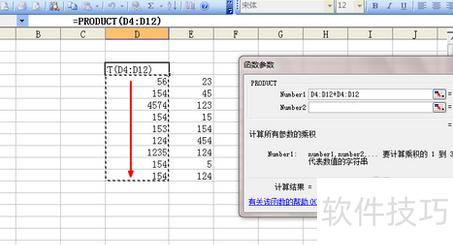
6. 开始计算第一组数据的乘积。用鼠标点击选中该组数据,选中后数据区域会以虚线框标出,函数参数栏将显示所选数据范围,页面底部同步呈现计算结果,所示。
Excel中求积的方法有哪些
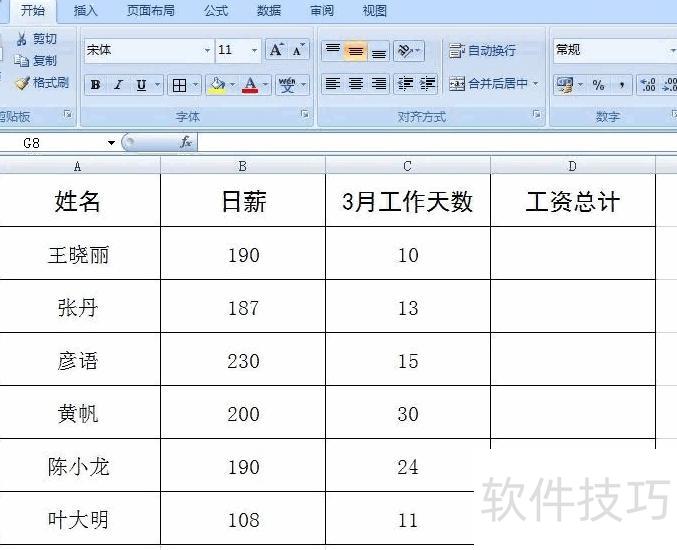
打开需计算乘积的Excel表格。
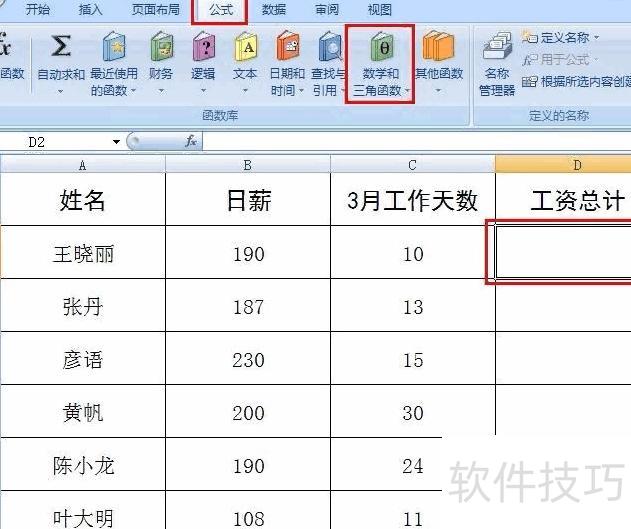
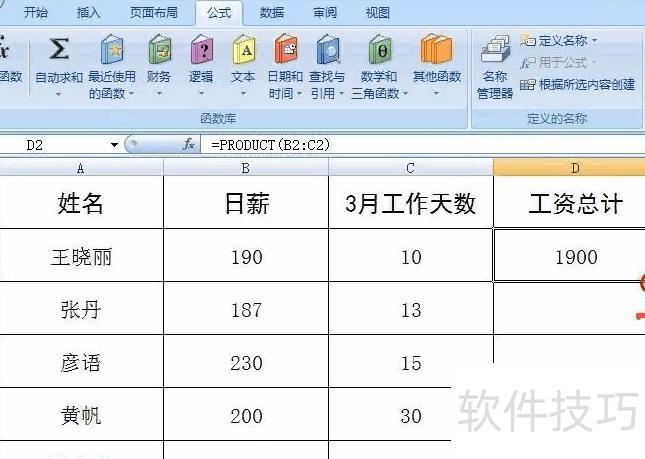
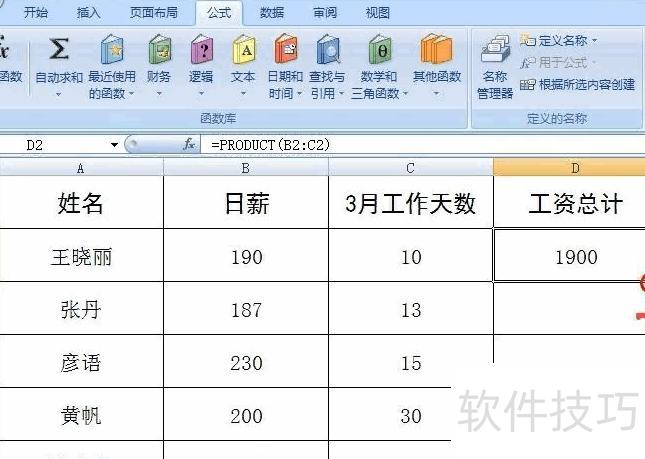
第二步:选中存放结果的单元格,点击公式菜单中的数学和三角函数选项。
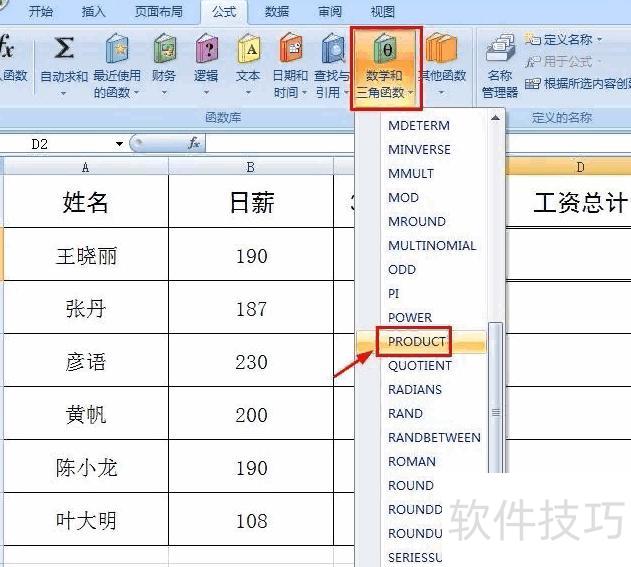
第三步:在数学和三角函数类别中选择PRODUCT函数。
PRODUCT函数用于计算多个数值的乘积。
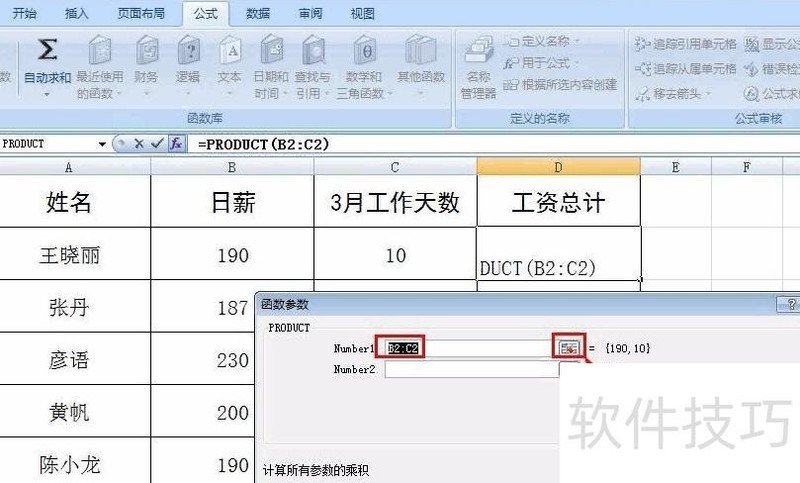
第四步:用鼠标拖动选中需计算的数值,完成后点击确定即可。
第五步:将光标移至图示位置,待其变为+后拖动即可完成求积。
方法二:Excel中如何计算乘积
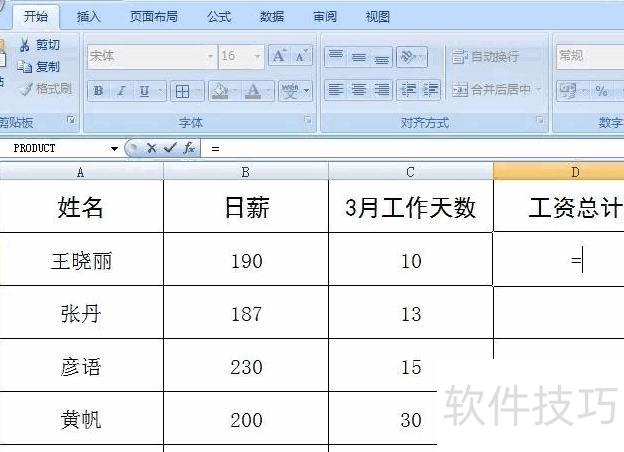
选中目标单元格,输入等号开始求积操作。
第二步:先选中一个数字所在的单元格,输入*(按住Shift键并同时按下数字8),再选中另一个数字所在单元格,最后按回车键确认操作。
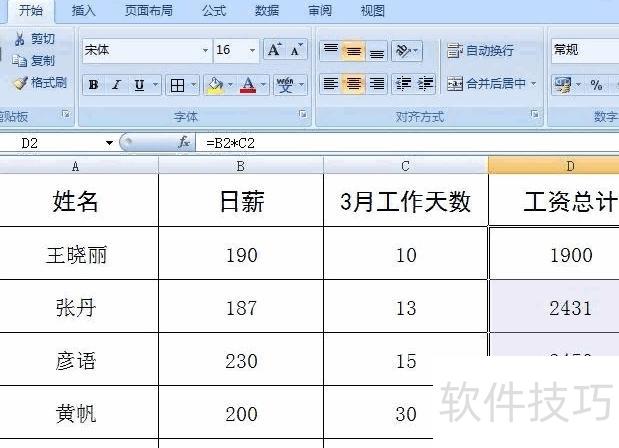
计算一个单元格的乘积。
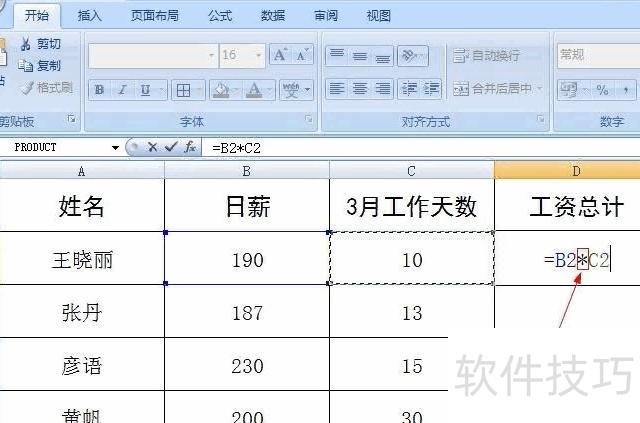
按上述方法拖动鼠标,即可完成全部数据的乘积运算。