
有时候,我们会遇到一些设计精美、视觉效果出众的PPT模板,但其中的内容是由多个图形或元素组合而成的,无法直接以图片形式查看或使用。为了更方便地保存和分享这些设计,我们可以将整个页面或特定图形导出为一张完整的图片。下面介绍几种实用的方法,帮助你轻松实现这一目标。
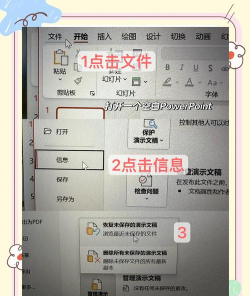
首先,我们以WPS演示为例进行操作。打开你需要处理的PPT文件。假设你已经完成了一个由多个形状组合而成的设计,现在希望将其整体保存为一张图片。请确保所有元素都已调整到位,准备就绪。
接下来,点击左上角的WPS演示按钮,会弹出一个下拉菜单。在菜单中选择另存为选项。此时会弹出一个文件保存对话框。在该对话框中,找到保存类型或格式一栏,点击其右侧的下拉箭头,从中选择JPG图像文件(*.jpg)格式。
选择好格式后,建议将保存路径设置为桌面,以便快速查找。确认无误后,点击保存按钮。系统会提示你选择保存范围:是仅保存当前幻灯片,还是保存全部幻灯片。如果你只需要当前这一页的图案,选择仅保存当前幻灯片即可。
完成保存后,你会在桌面上看到生成的JPG图片文件。双击打开,就能清晰地看到原本PPT中的图形内容。这种方式特别适用于需要保存卡片式设计、信息图表或宣传页等独立页面内容的情况,既直观又便于后续使用。
除了上述整页导出的方法,还有其他方式可以提取PPT中的图片资源。例如,对于已经插入PPT的图片,你可以直接右键点击它,选择另存为图片,然后在弹出的窗口中选择合适的格式(如PNG或JPG),最后指定保存位置即可完成导出。
需要注意的是,如果图片在PPT中被裁剪或调整过大小,这种方法只能保存修改后的版本。若想获取原始未编辑的图片,可以将PPT文件的扩展名从.pptx改为.rar,然后用解压软件打开压缩包,进入其中的ppt/media文件夹,里面存放的就是所有未经处理的原图。
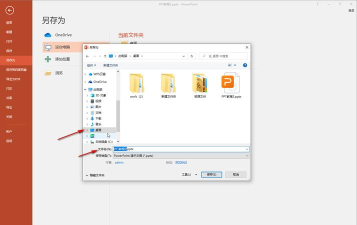
当图片数量较多时,还可以将PPT另存为网页(.html)格式。保存后会生成一个HTML文件和一个同名文件夹,该文件夹内包含了PPT中所有的图像资源:JPG格式为原始图片,GIF格式则为经过编辑或压缩后的版本。






















