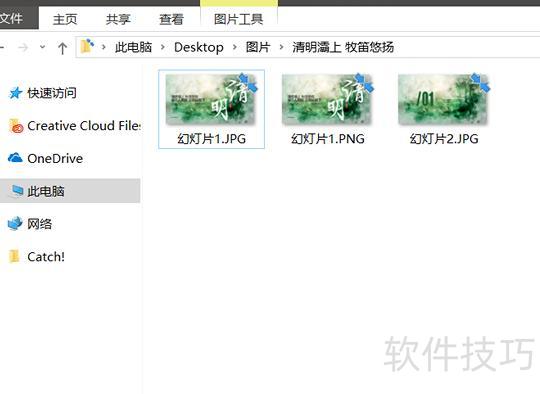
保存背景图后,进入工具栏的母版选项,点击幻灯片母版。选中背景图并右键,选择图片另存为进行保存。随后打开另一个PPT文件,在本地找到刚保存的图片,选择图片或纹理填充功能,并应用到所有幻灯片,即可完成背景更换。
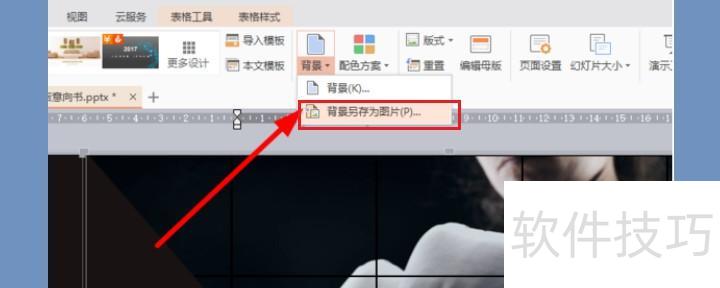
若需单独保存PPT中的背景图,可先将图片导出。点击工具栏的母版选项,进入幻灯片母版界面,选中背景图后右键选择图片另存为,即可将其保存至本地。部分高级版本PPT支持直接保存背景图,操作更为便捷。
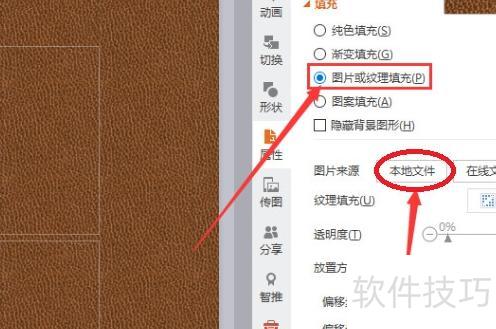
保存后,打开需更换背景的PPT,点击背景进入编辑状态。在本地文件中选中之前保存的背景图片,勾选图片或纹理填充选项,确认选择后即可看到背景已成功更换。
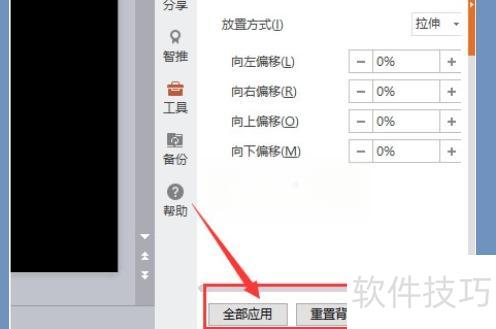
若希望后续所有新建幻灯片背景一致,可进入编辑背景栏,下拉至底部选择全部应用,确认后即可统一背景。此外,背景还支持调整大小与颜色,这是常用的操作方式之一。
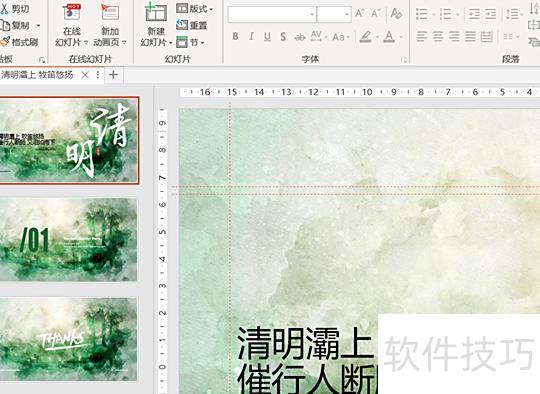
准备PPT图片,导入并插入至PPT软件中。
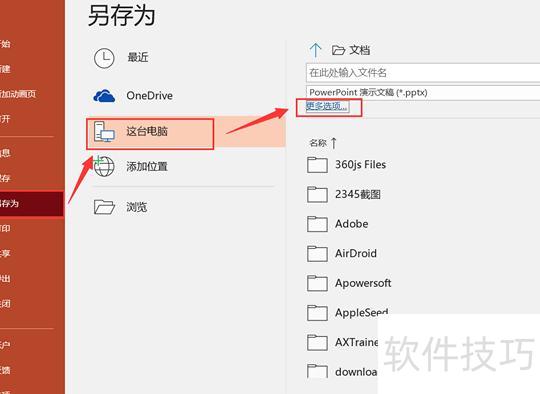
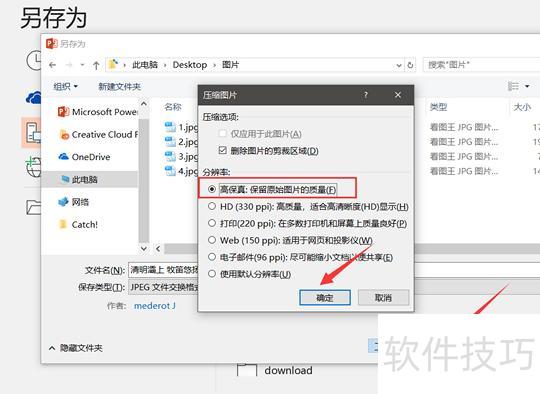
点击右上角文件,选择另存为,点击这台电脑,再点更多选项,弹出窗口。
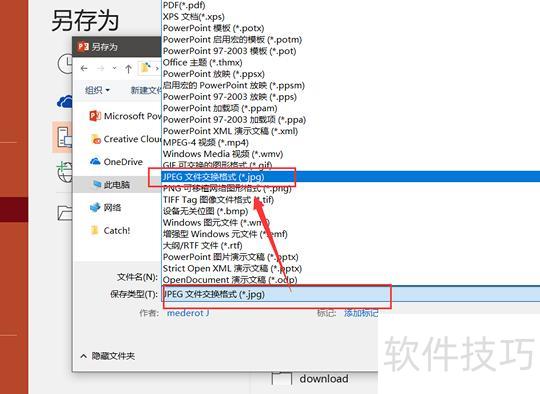
在另存为界面,将保存类型选为JPG格式。
点击右下角工具,选择压缩工具即可。
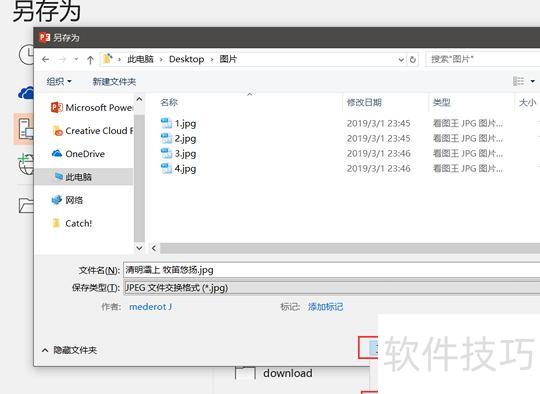
在弹出菜单中选择顶部选项,即最高分辨率图片,点击确定,然后点击保存。
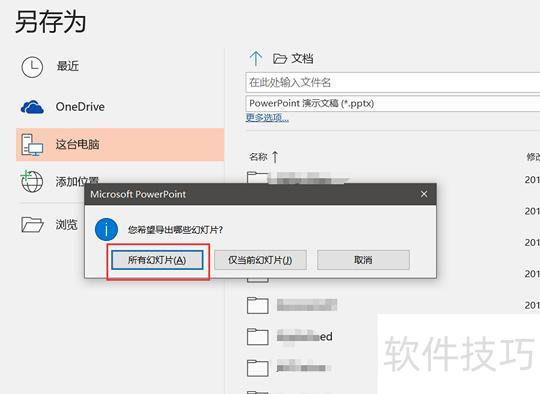
在弹出的对话框中选择所有幻灯片。
查看照片,分辨率已达到最高水平。