
在日常工作和学习中,许多人常使用PPT。当需要将文字型PPT转换为PDF格式时,该如何操作?本文将为大家详细介绍如何在PPT中直接将文件另存为PDF格式,简单几步即可完成转换,方便分享与打印。
打开电脑中需转为PDF的幻灯片文件,所示。
编辑文档内容应在转换为PDF前完成,一旦转成PDF格式将难以修改,所示。
编辑完成后,点击左上角按钮,进入文件菜单列表,所示。
4. 点击左侧弹出列表中的,选择保存位置,所示。
将文件保存类型设为PDF,然后点击右侧的按钮,所示。
在开始菜单中点击,选择PDF/XPS文档选项,即可将文件保存为PDF格式,操作方法所示。
方法一:彩虹办公
点击或直接拖拽文件至列表,支持批量将多个PPT文件转换为PDF格式。
调整,若需将列表中的PPT合并为单一PDF,请勾选左下角,然后点击开始处理即可完成。
方法二:使用PPT转PDF转换工具,轻松实现格式转换。
打开软件,点击左上角添加文件按钮,导入需转换的PPT文件。
选择输出格式为PDF,按需设定转换后文件的保存路径,最后点击右下角Convert to PDF按钮即可完成转换。
方法三:使用Moyea PPT转PDF转换器,轻松实现幻灯片文件格式转换。
启动Moyea PPT转PDF转换器,点击添加按钮,选择需转换的PPT文件即可。
选择PDF版本后,可自定义输出文件夹,并设置压缩、颜色、字体等参数,最后点击按钮即可完成转换。
PDF是一种广泛应用于日常工作的文件格式,便于数据传输与阅读。工作中常需将PPT文件转换为PDF格式,以提升使用便捷性。
别担心,将PPT转为PDF很简单,本文为你介绍两种高效方法,操作便捷,转换效果清晰流畅,轻松实现文件格式转换。
1、专业方法转换
启动SmallPDFer软件后,在首页直接选择PPT转PDF功能。接着通过点击添加文件/文件夹按钮,将需转换的PPT文件导入软件,若文件数量较少,也可直接拖拽至操作区域。确认文件添加无误后,检查输出设置是否符合要求。点击界面右下角的开始转换按钮,软件将自动完成转换过程,完成后可前往指定文件夹查看生成的PDF文件。整个操作简洁高效,适合批量处理。
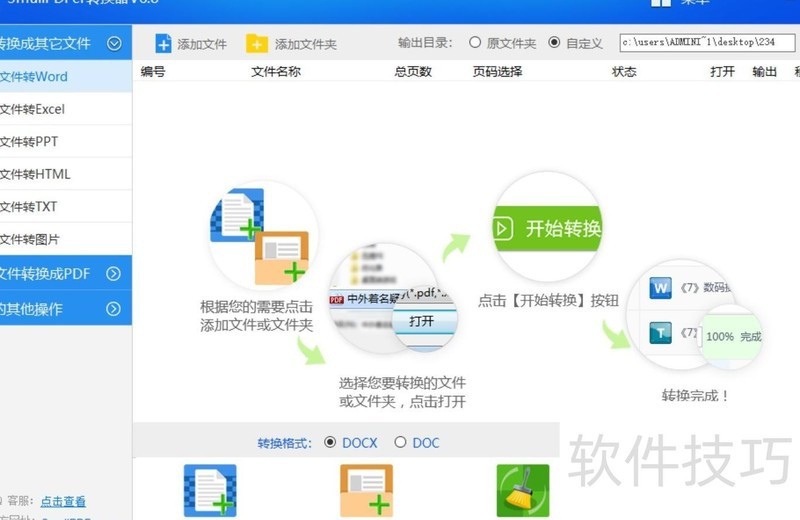
方法1
2、简单方法转换
先准备好需转换的PPT文件,右键点击并选择属性。在弹出的窗口中,手动将文件扩展名修改为.pdf即可完成操作。
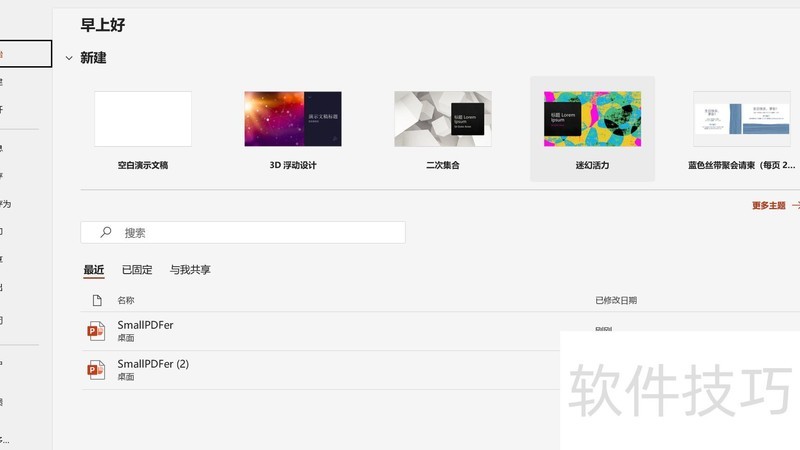
方法2






















