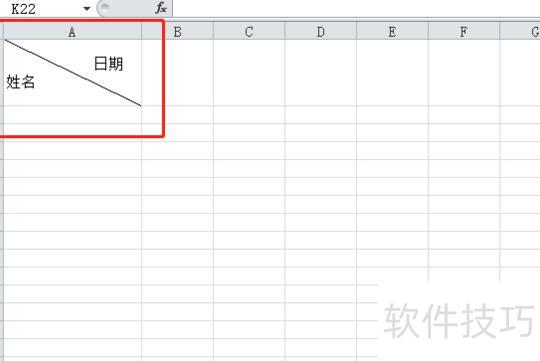
首先启动Excel 2007软件,接着右键点击目标单元格,选择设置单元格格式。在弹出的对话框中切换到边框选项卡,点击斜线样式按钮。在该单元格内输入所需的文字内容即可完成斜线表头的设置。
打开电脑并启动Excel,新建一个工作表,划分出一个小区域。右键点击单元格,选择设置单元格格式,然后在弹出的窗口中点击上方的边框选项进行设置。
打开表格并选中一个单元格,右键点击弹出菜单,选择设置单元格格式。在弹出的对话框中找到边框选项,选择斜线边框样式,最后点击确定完成设置。
在打开的表格中,先选中需用斜线分割的单元格,点击开始选项卡中的所有框线,再从下拉菜单中选择其他边框进行设置。
打开Excel程序,选定需添加斜线的单元格,点击菜单栏插入,选择插图中的形状,在形状选项里点击直线工具进行绘制。
打开Excel,选中所需表格区域,点击开始选项卡中的所有框线按钮为单元格添加边框。接着选中首个带边框的单元格,右键单击并选择设置单元格格式进行进一步设置。
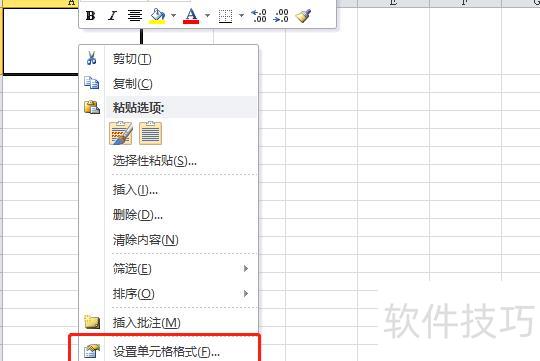
以Excel 2010为例,先选中目标单元格,右键点击,从弹出菜单中选择设置单元格格式,随后进入相关设置界面。
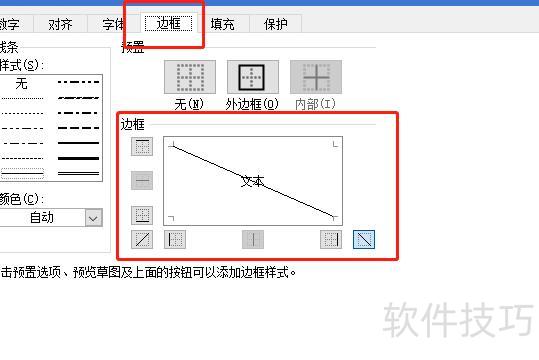
在弹出的设置窗口中,选择边框选项,于边框样式中点击斜对角线,用鼠标在单元格中间位置单击添加斜线,最后点击确定即可完成设置。
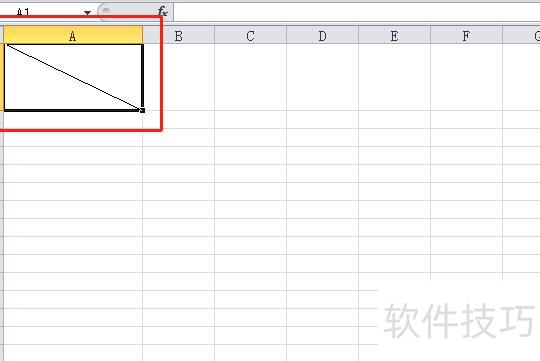
该单元格将显示一条斜线,将其分割成两个三角形区域。
输入文字时,先在单元格中键入上方标题,例如日期。
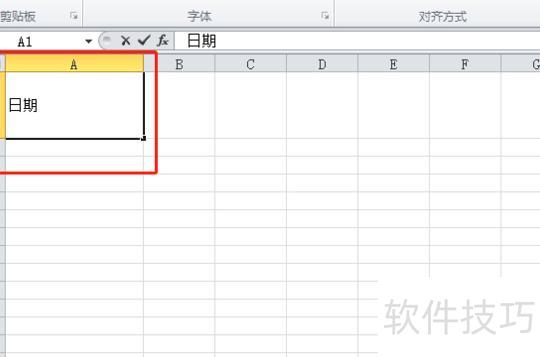
按下Alt+Enter键换行,接着输入姓名等下方文字内容。
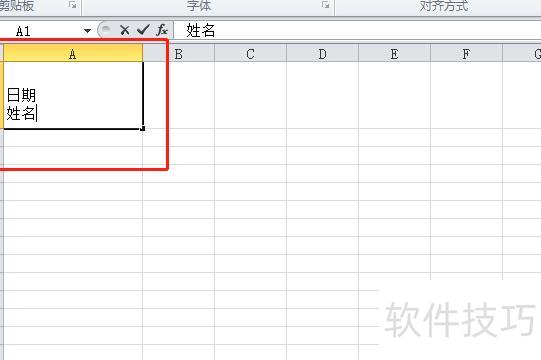
最后按空格键将文字向右移动,至合适位置即可。
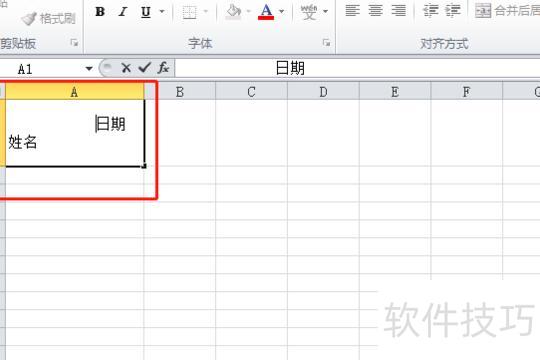
调整完毕后按回车键,即可在单元格内绘制斜线,并在斜线上下分别输入文字。