
PPT是常用办公软件,但部分功能不为人熟知。下面介绍如何实现PPT全屏显示,方便演示操作。
演示设备:神州战神Z7-SL7D3笔记本
演示系统:Windows 10
演示软件为WPS2026版本
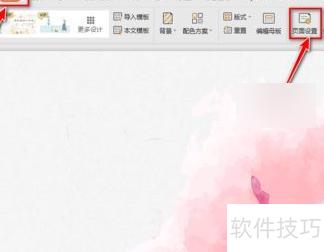
打开PPT,导入幻灯片,点击设计菜单,选择页面设置选项。
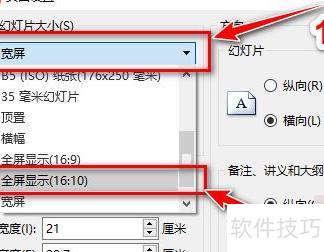
弹出对话框后,点击幻灯片大小下拉菜单,选择全屏显示16:10。
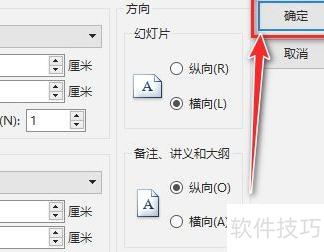
修改完毕后点击确认即可。
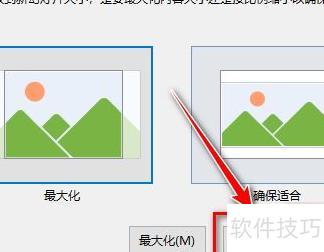
弹出新对话框后选择确保合适,更改即完成。
使用电脑时,可用PPT软件制作幻灯片。若需全屏播放,具体操作方法如下,接下来由小编为您详细介绍。
具体如下:
打开电脑上的PPT软件,导入需全屏展示的幻灯片文件。
第二步,点击顶部设计标签,然后选择设计工具栏里的页面设置。
在页面设置窗口中,点击幻灯片大小下的下拉箭头,选择全屏显示16:9即可。
第四步,选好后点击右上角的确定键。
第五步,点击弹出窗口中的适合按钮即可完成设置。
本视频演示设备为华为MateBook 14,运行Windows 10家庭版系统,使用WPS Office 2026软件版本进行操作展示。
打开需全屏显示的PPT文件,进入界面后点击顶部菜单栏的,找到右侧的选项,点击下拉菜单中的,在弹出的设置窗口中,将幻灯片尺寸设置为即可完成设置。
勾选幻灯片、备注讲义和大纲的选项,点击,在对话框底部选择,即可实现幻灯片全屏显示。
本期视频到此结束,谢谢观看。




















